

 イラレでドットグラデーションを作りたいカメ
 学び続けるウサギ
 イラレでドットグラデーションを作りたいカメ
「イラレでドットグラデーションを簡単に作りたい」
と思われる方に役立つ記事になっています。
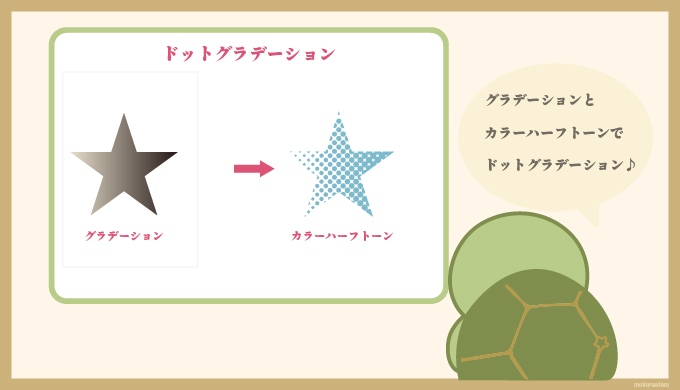
Adobeのイラストレーターで、ドットグラデーションを簡単に作る方法についてご紹介していきたいと思います。
目次
イラストレーターでドットグラデーションを作る方法
-
カラーハーフトーンで調整する
ドットグラデーションを作る方法はいくつかありますが、今回はカラーハーフトーンを使っていきます。
①作りたい大きさのオブジェクトを作成

星のオブジェクト
まずは作りたいオブジェクトを用意します。
今回はスターツールで星(スター)のオブジェクトを使っていきたいと思います。
スターツールは長方形ツール等があるパネルにあります。
②白黒のグラデーションにする
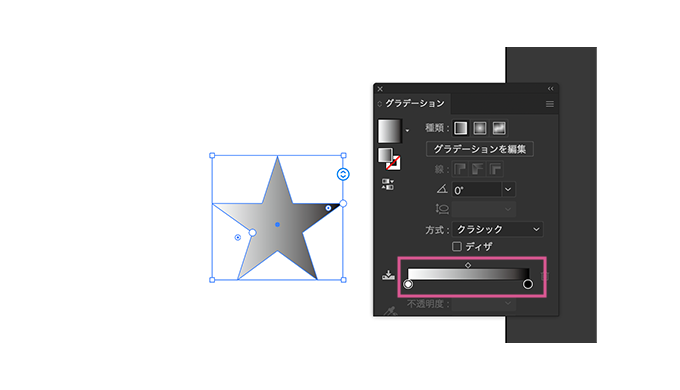
グラデーション 種類:線形
次にグラデーションパネルの「種類」を線形にしてグラデーション(白黒)をかけます。
今回は線形グラデーションを使っていきますが、円形グラデーションを使用する場合は、黒→白の順で逆に設定しておくと調整しやすいです。
③カラーハーフトーンで調整する
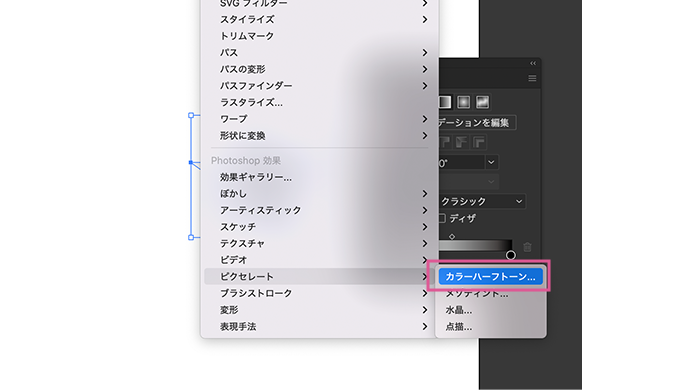
カラーハーフトーンを選択
オブジェクトを選択したまま、効果→ピクセレート(Photoshop効果)→カラーハーフトーンをクリックします。
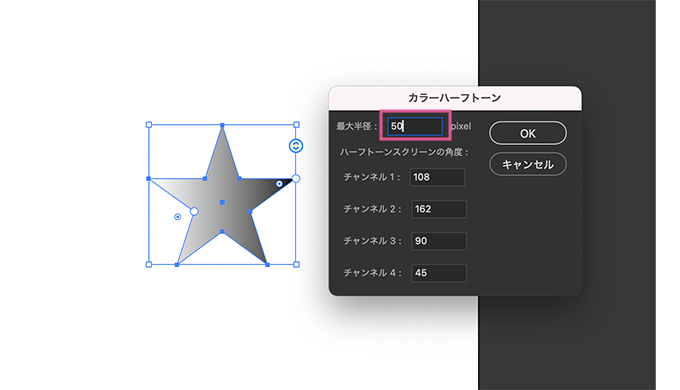
最大半径のpixel数値でドットの大きさ調整(4〜127)
最大半径のpixel数値を変えると大きさが変わっていきます。
グレースケールの時は、角度を変えたい時以外、特にチャンネルの数値をいじらなくてもOKです。

50pixel
50pixelだとこんな感じです。

100pixel
100pixelだとこんな感じです。
今回は100pixelにします。
ドットの角度を変えたい時はチャンネル4の数値を設定してあげます。
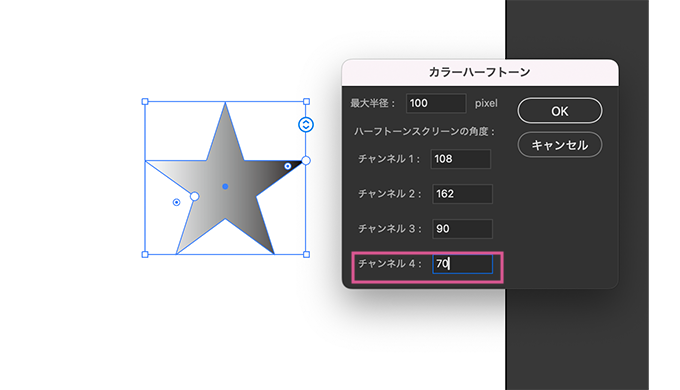
70にしてみます。

チャンネル4:70
角度ができましたね。
他にもグラデーションパネルの角度の数値で角度を変えたり、
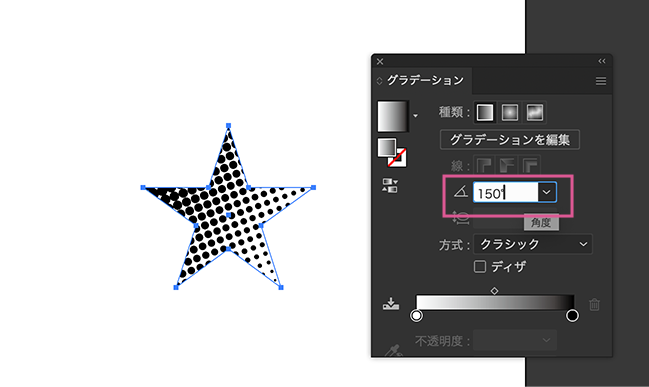
グラデーションツールで引き伸ばし距離などを変えることができます。
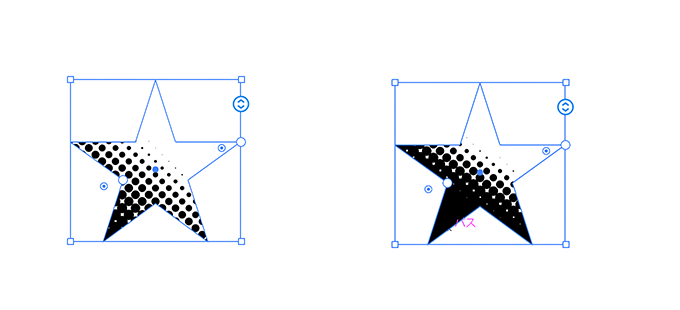
グラデーションツールで引き伸ばした星
イラレでドットグラデーションを作りたいカメ
④アピアランスを分割
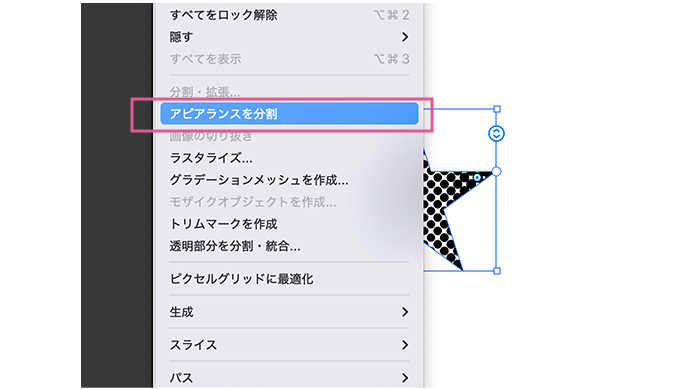
次にオブジェクト→アピアランスを分割をクリックします。
⑤画像トレースでトレースオブジェクトにする
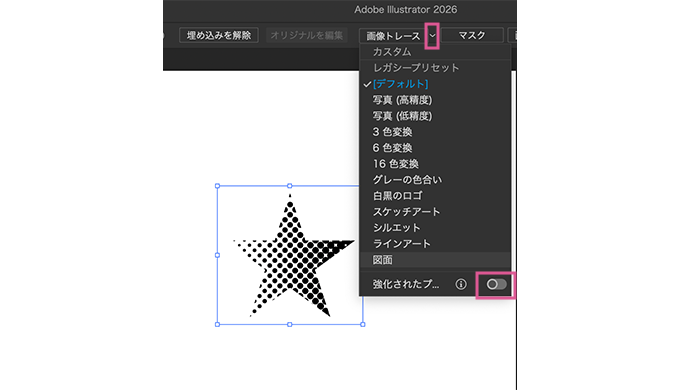
アピアランスを分割したら、画像トレースから強化されたプリセットのバーをオンにします。
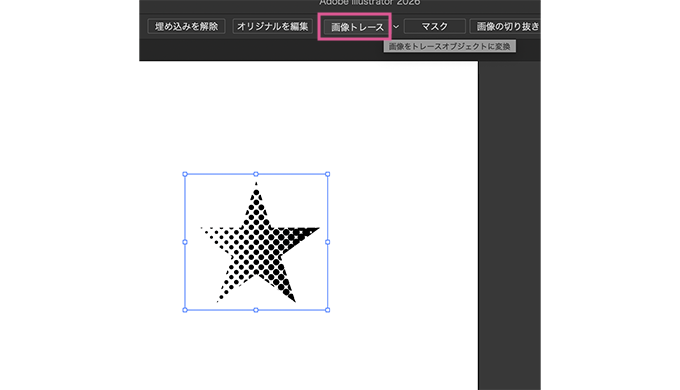
オンにできたら画像トレースをクリックしてトレースオブジェクトにします。
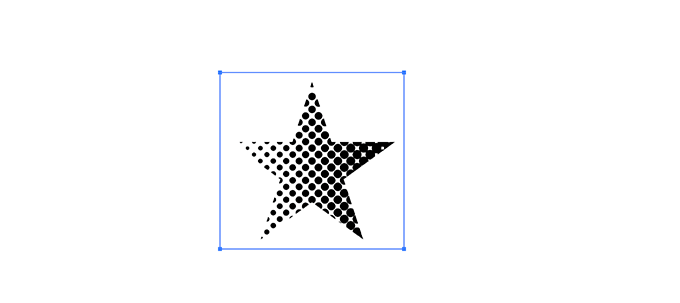
トレースオブジェクト
トレースオブジェクトが出来上がりました。
⑥拡張してパスに変換する
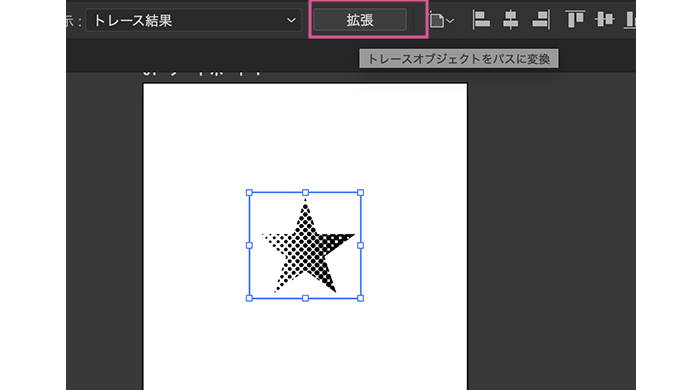
拡張をクリック
次にトレースオブジェクトをパスに変換するため拡張をクリックします。
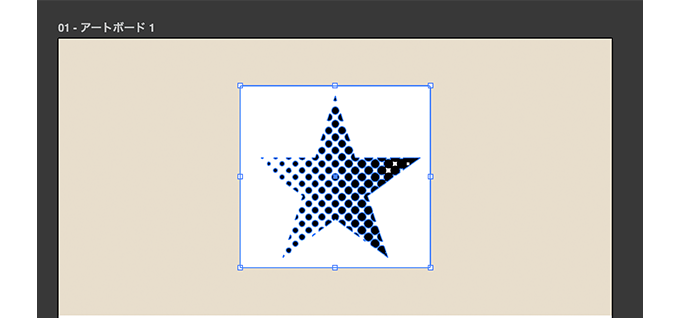
星のパス
拡張しました。
背景を変えたのは白い部分があるためです。
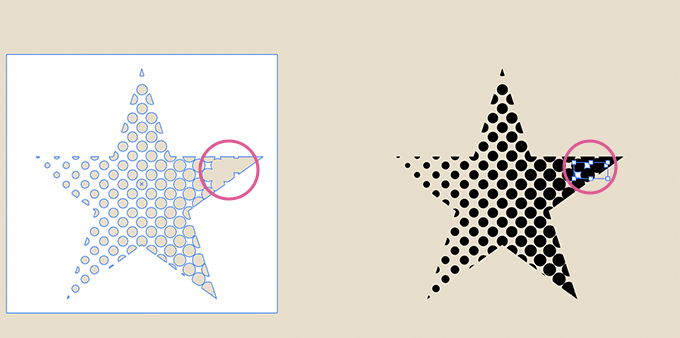
白い部分はダイレクト選択ツール等で削除できますが、グループ解除してみると白い部分が微妙に残っている箇所があったので選択して削除してあげました。
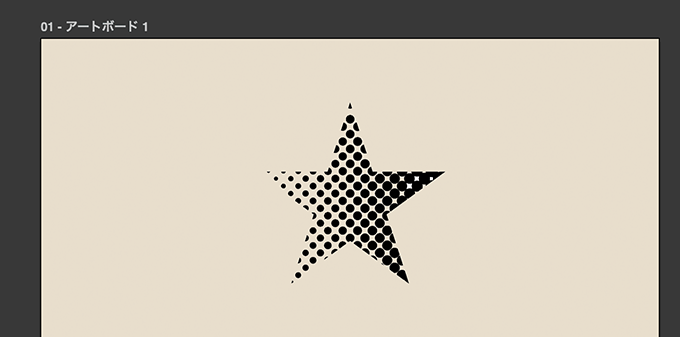
綺麗にドットグラデーションのオブジェクトができましたね。
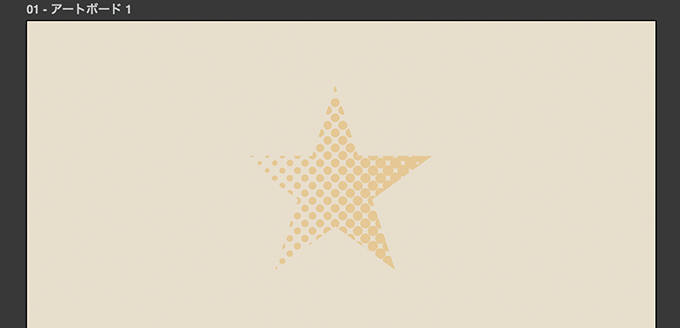
あとは好きに色を変えたりすることができます。
ドットグラデーションを覚えたカメ
まとめ:AdobeのIllustratorでドットグラデーションを作って楽しもう!
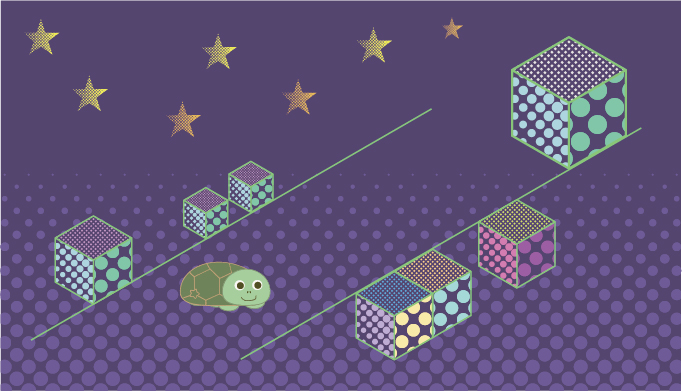
今回はAdobeのイラストレーターでドットグラデーションを簡単に作る方法についてご紹介してきました。
ドットグラデーション / 網点(あみてん・ハーフトーン)はさまざまなシーンで使えるので便利ですね。
少しでも参考になりましたら幸いです。