

 フォトショで画像を綺麗にしたいカメ
 学び続けるウサギ
フォトショで画像を綺麗にしたいカメ
「画像が少しぼやけてる…もう少しだけ綺麗にできればな〜」
と思った時に役立つ記事になります。
今回はAdobeのPhotoshop CCで簡単に画像を綺麗にする方法をご紹介していきたいと思います。
Photoshopで簡単に画像を綺麗にする2つの方法
- スーパーズーム
- 生成アップスケール
まずは高画質化したい画像を開きます。
今回はスイートピーのJPG画像を使いたいと思います。
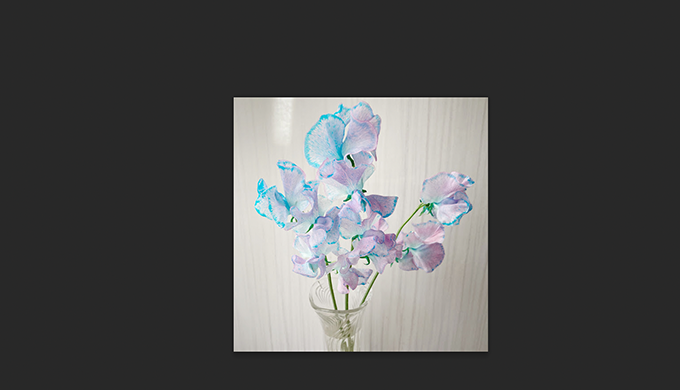
染めスイートピーの配色が美しいですね。
拡大すると少し荒かったので解像度を上げて綺麗にしていきたいと思います。
①スーパーズームで綺麗にする方法
綺麗にできる主なファイル形式・・・RAWファイル・JPEG・TIFF
手順①:ニューラルフィルターを選択する
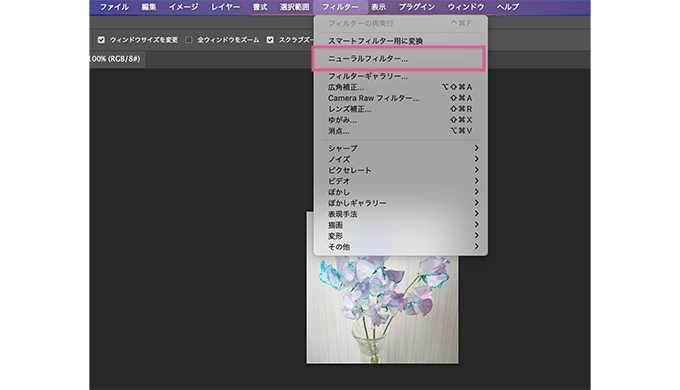
フィルター → ニューラルフィルターを選択してクリックします。
手順②:スーパーズームを適用する
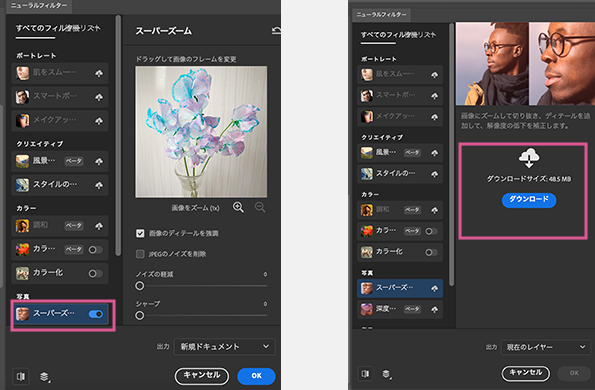
2回目以降はバーをオン / ※初めての場合はダウンロードする
スーパーズームをの欄のバーをONにしますが、初めて使う場合はまずダウンロードすることで使用できます。
それぞれのニューラルフィルターの機能を使うのに最初に一度だけダウンロードする必要があります。
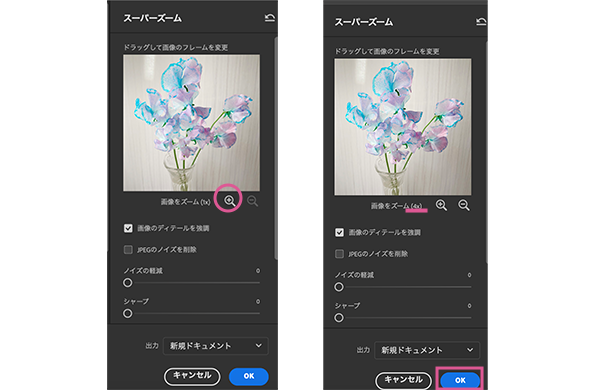
画像をズームのアイコンを押す毎に倍率が上がっていきます。
今回は、4xで4倍の解像度にしていきたいと思います。
倍率を決めて良い感じになったら右下のOKをクリックして出来上がりです。
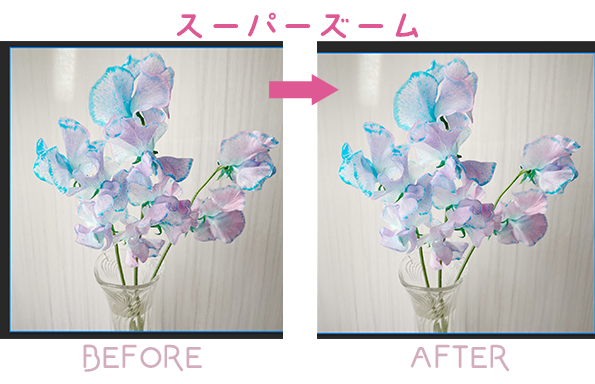
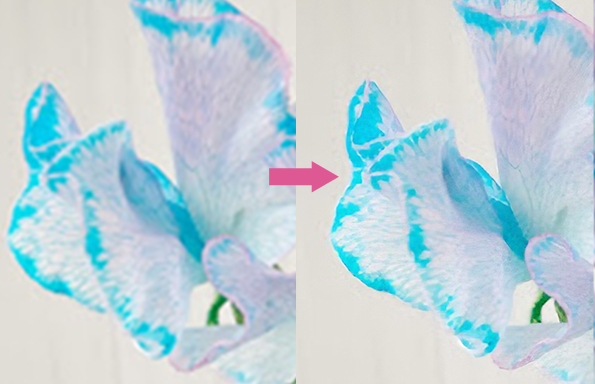
元画像→スーパーズーム(4x)
全体的に荒々しさがなくなり、スイートピーの花脈が目立たなくなり綺麗になりましたね。
さらにきめ細かく調整したい場合は「ノイズの軽減」や「シャープ」で調整することができます。
あとはWeb用に保存でして使用することができます。
※OS未対応等が原因でエラーになることもあるので、不具合が起きてる場合はAdobe公式をチェックしましょう。
※きめ細やかさよりもサイズ(ピクセル)寸法優先の場合は、イメージ → 画像解像度でアップスケールします。
②生成アップスケールで綺麗にする方法
手順①:生成アップスケールを選択する
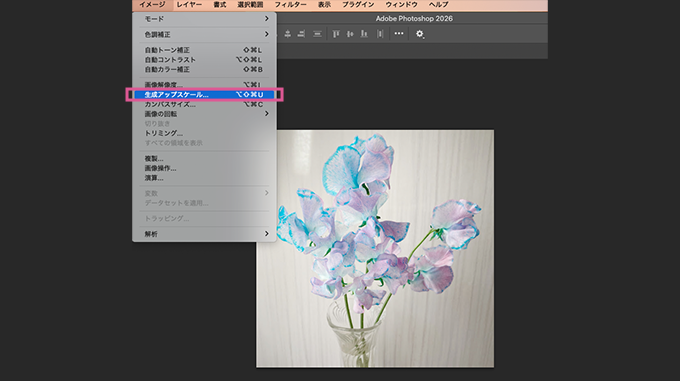
まずは画像を開き、イメージ → 生成アップスケールを選択します。
生成アップスケールはPhotoshopのv.27.0(バージョン)で使えます。
手順②:モデルと出力を選択する

モデルと出力を選択します。
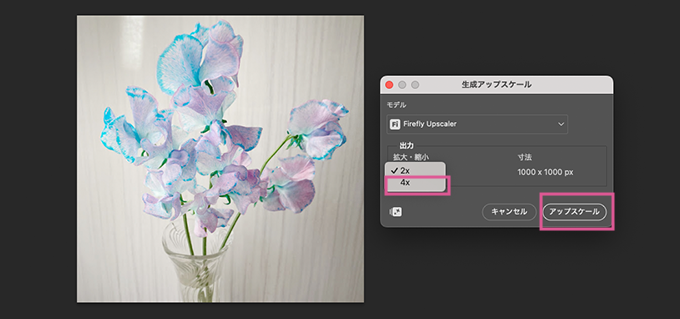
モデルはFirefly Upscaler、4倍サイズにてアップスケールしていきたいと思いますので、サイズだけ4xに変更します。
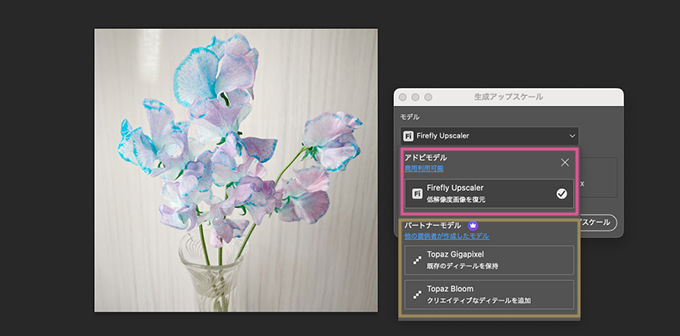
Topaz Labs(Topaz Gigapixel / Topaz Bloom)
ちなみに上記画像のようにアドビモデル以外のパートナーモデルも使用できます。
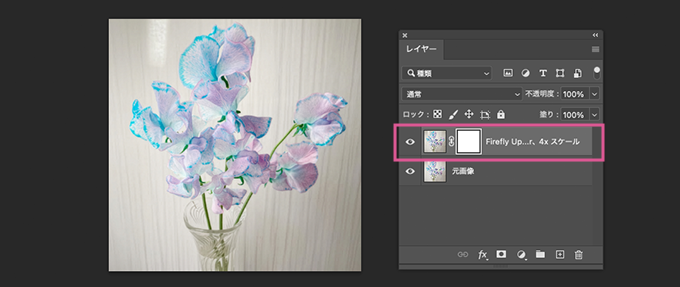
今回は、Firefly Upscalerの4倍サイズにてアップスケール完了しました。
レイヤーに表示されているので、目のアイコンのオン / オフで元画像と切り替えて確認できます。
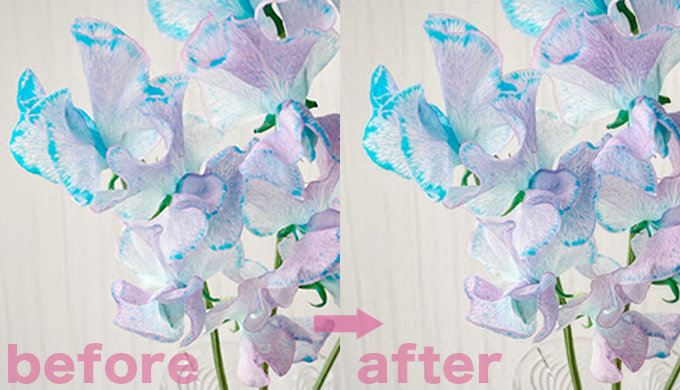
元画像→生成アップスケール(4x)
葉脈・ぼんやりした箇所などの細部が調整されて綺麗になりましたね。
 フォトショで画像を綺麗にしたいカメ
まとめ:Adobe Photoshopで画像を綺麗にして楽しもう!
今回は、AdobeのPhotoshop CCで簡単に画像を綺麗にする方法をご紹介してきました。
スーパーズームや生成アップスケール等を使うことで拡大しても荒くならず、自動で画像を綺麗にしてくれるのが便利で楽しいですね。
「う〜ん、画像をもう少し綺麗にできたらいいのにな〜」という時に活躍してくれるので覚えておくと便利です。
お気に入り・思い出の画像などがありましたらチャレンジしてみましょう。
少しでも参考になりましたら幸いです。
PhotoshopやIllustrator、PremiereなどがセットになっているCreative Cloud Pro(旧コンプリートプラン)をお得に手にいれる方法はCreative Cloud Proを安く・お得に使う方法の記事を参考にしてみて下さい。