
 イラレで球体を作りたいカメ
イラレで3Dの玉を作りたいな〜
Adobe Illustratorで簡単に球体を作っていこう♪
 学び続けるウサギ
 イラレで球体を作りたいカメ
うん! 頑張って作ってみる〜♪
「イラレで球体(球体)を簡単に作りたい」
と思われる方に役立つ記事になっています。
今回はAdobeのイラストレーターで、球体(3Dの玉)を簡単に作る方法についてご紹介していきたいと思います。
目次
イラストレーターで球体を作る方法
POINT
- 楕円形ツールを使う
- 3Dとマテリアルで回転体にする
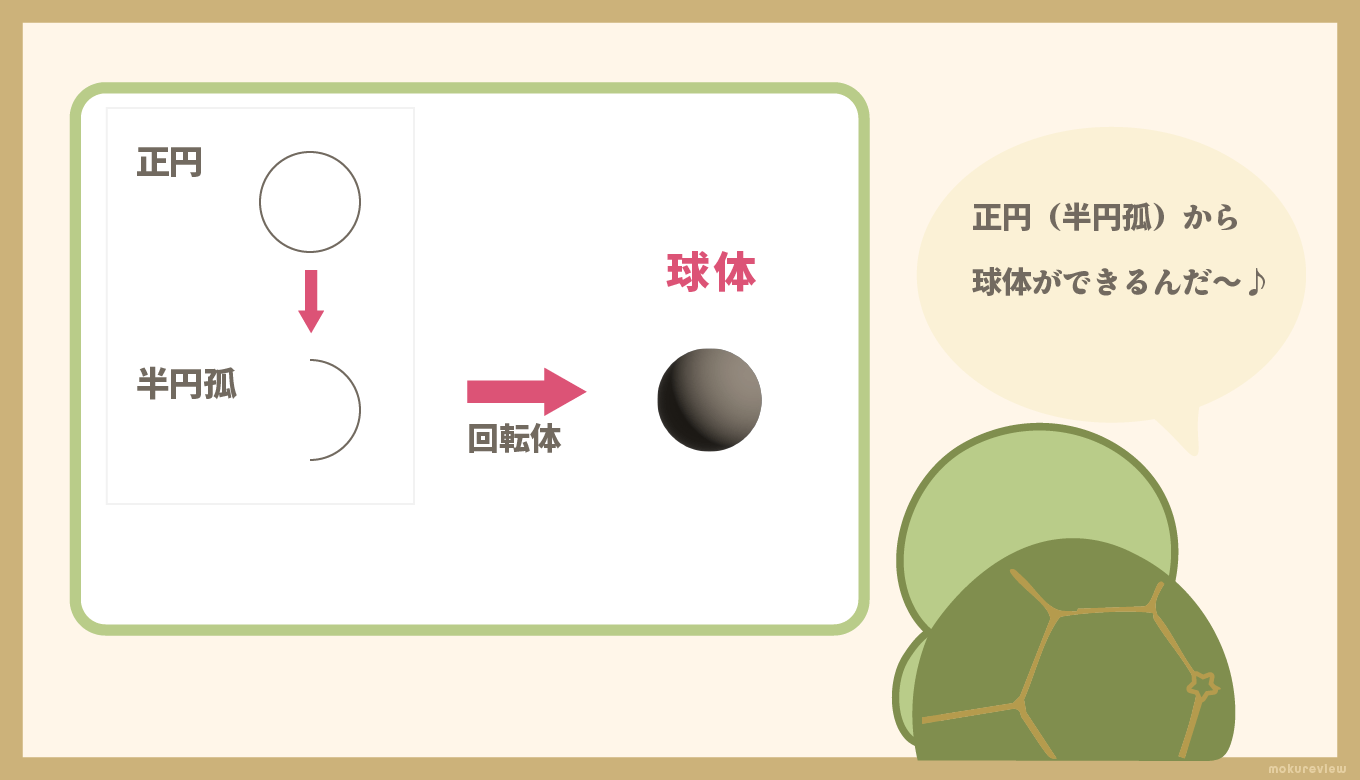
①正円を作る

まずは楕円形ツール(L)で100px × 100pxで正円を作ります。(幅と高さが同じ大きさならなんでもOKです)
塗りは「なし」で線は好きな色にします。
イラレで球体を作りたいカメ
OK〜
②アンカーポイントを消す

ダイレクト選択ツール(A)に持ち替えて、左側のアンカーポイントをクリックして削除します。

円の半分が削除されて半円の孤になりましたね。
③回転体をクリックする
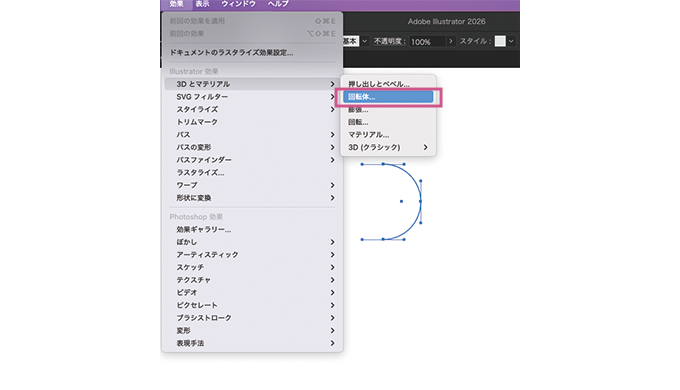
選択したまま、効果 → 3Dとマテリアル → 回転体をクリックします。
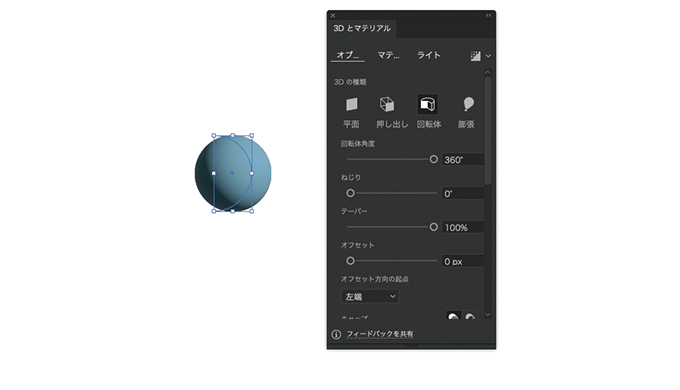
球体の出来上がりです。

球体を作ったカメ
ううぉ〜 できた〜♪♪
他にも3Dとマテリアルパネルからライトの当たる位置を変えたり、ワイヤーフレームにすること等もできて楽しめますね。
まとめ:AdobeのIllustratorで球体を作って楽しもう!
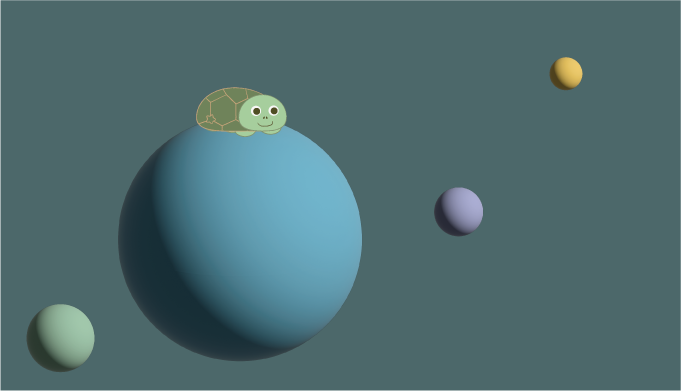
今回はAdobeのイラストレーターで球体を簡単に作る方法についてご紹介してきました。
正円(半円の孤)から簡単に3Dの玉(球体)を作ることができ楽しいですね。
少しでも参考になりましたら幸いです。
 【Adobe CC】Creative Cloud Proを安く・お得に使う方法【旧コンプリートプラン】
リンク