
 平面レイヤーを活用したいカメ
 学び続けるウサギ
 平面レイヤーを活用したいカメ
「After Effectsで平面レイヤーを活用したい」
「平面レイヤー(solid layer)ってなんだっけ?」
などと思われる方に役立つ記事になっています。
今回はAdobeのアフターエフェクツで、平面レイヤーを活用する方法についてご紹介していきたいと思います。
目次
After Effectsの平面レイヤーの使い方と活用法
- 背景
- マスク
- エフェクトの土台
平面レイヤーは、背景、マスク、エフェクトの土台などとして使用することができます。
例えばアニメーションの背景や切り抜き、エフェクトを使った効果を与えることができますね。
平面レイヤーとは
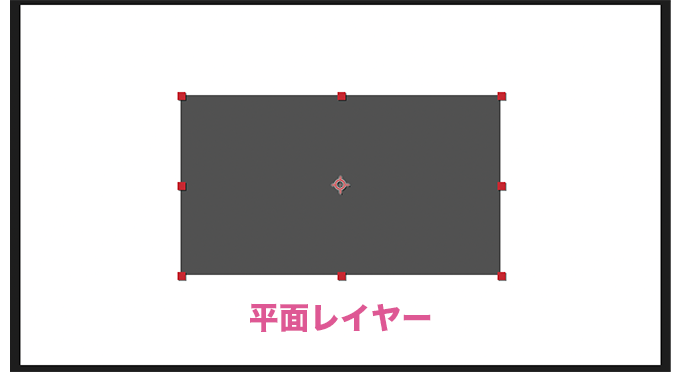
平面レイヤー
平面レイヤー(Solid Layer)は、長方形のレイヤー(単色の塗り)です。
長方形(数値で縦横比は変更できます)の塗りというとイラレで作るイメージ感覚ですが、いちいちイラレ等で長方形を作って背景として読み込まなくても、AE(After Effects)内完結で簡単作成できるのが便利ですね。
平面レイヤーの作成方法
まずは平面レイヤーを作成する前に、新規コンポジションを作成しておきます。
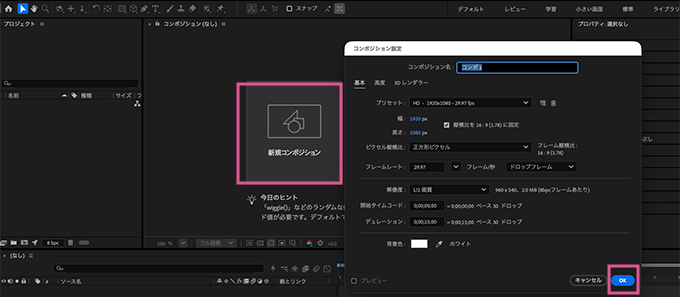
新規コンポジション
新規コンポジションからコンポジション設定してOKをクリックします。
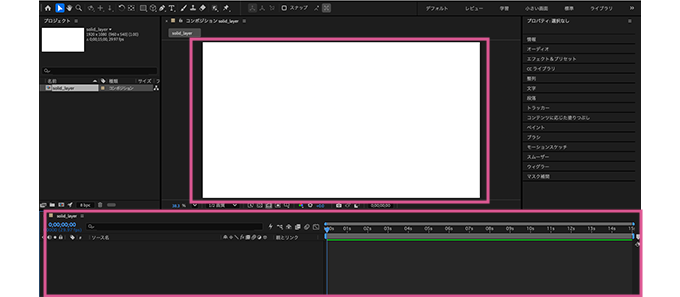
新規コンポジションの出来上がり
コンポジションが出来上がりました。
ここで作ったコンポジションに平面レイヤーを作成していきます。
①平面を選択
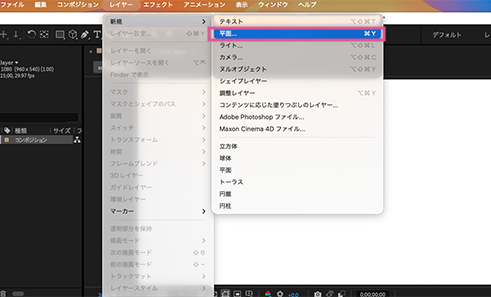
平面レイヤーの作り方
まずは上部にあるメニューバーからレイヤー > 新規 > 平面を選択します。
(ショートカットキーのcommand + Yでも作成できます)
②平面設定
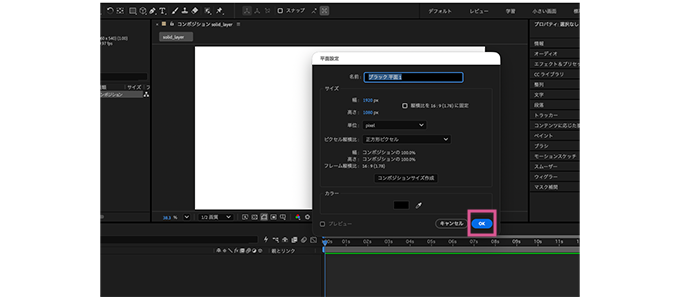
平面設定
平面設定パネル(ダイアログ)がでてくるので、レイヤー名やサイズ・カラー等を設定してOKをクリックします。
後からでも変更できます。
コンポジションサイズ作成をクリックすると、コンポジションの大きさにピッタリとハマるので背景に使いやすいですね。
ちなみにコンポジションのサイズは最初に作ったサイズです(後からでも変更はできます)。
エフェクトの土台、マスク等を作成したい場合は、任意サイズでもOKです。
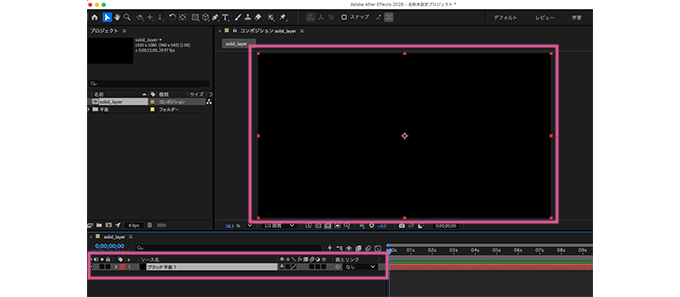
平面レイヤーの出来上がり
コンポジション(タイムライン)に平面レイヤーが作成されました。
ソース名(レイヤー名)も決まりましたね。
選んだ大まかな色の名称がつきます。
こちらを背景レイヤーとして使うことができます。
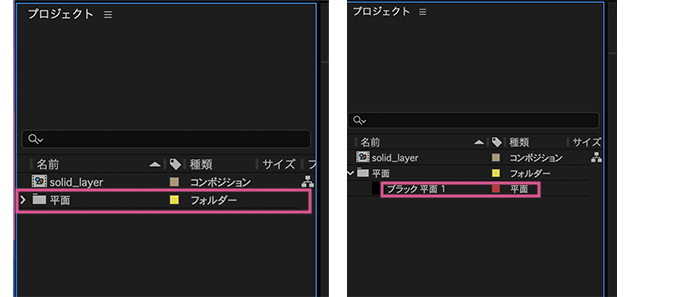
平面フォルダ
プロジェクトパネル(ダイアログ)にも平面フォルダーができ、平面レイヤーが無事追加されたことがわかります。
平面レイヤーを活用したいカメ
使ってこう〜!
平面レイヤーの主な活用方法
①背景
先ほど作ったようにコンポジションと同じサイズで作成することで背景レイヤーとして活用することができます。
背景として使う場合は、タイムラインの一番下に配置します。
イラレやフォトショでも同じ理論ですね。
平面レイヤーを活用したいカメ
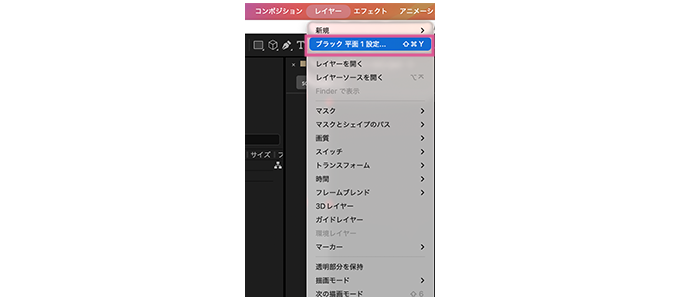
平面レイヤーの再設定
色などを変えたい場合は、レイヤーを選択した状態でレイヤー → ブラック平面設定1(レイヤー名)をクリック(Shift + Command + Y)で平面設定パネルを開きます。
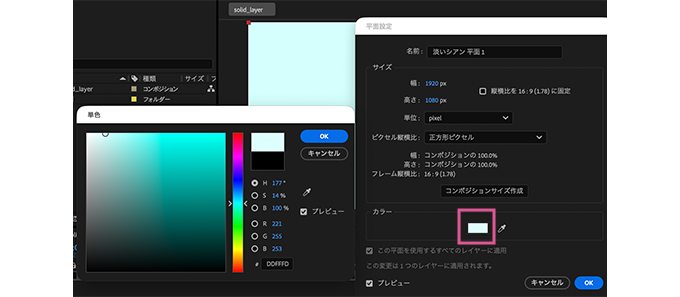
平面設定→カラー
カラーの色をクリックして単色パネル(ダイアログ)から好きな色に変えることができます。
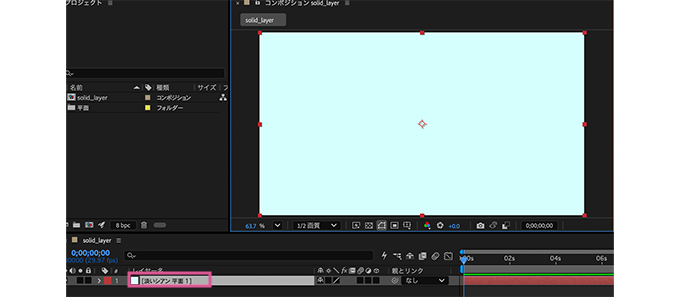
色を変更した平面レイヤー
平面レイヤーを活用したいカメ
何気にレイヤー名も変わります。
グラデーションをかけたいときはエフェクトを使用することで簡単に作ることができます。
②マスク
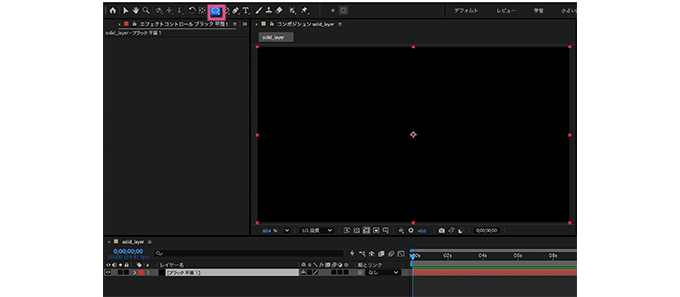
平面レイヤーを選択した状態で図形ツールを選択
平面レイヤーが選択された状態で、シェイプツール(ペンツール等でもOK)でコンポジションパネルに描くことでマスクをかけることが出来上がります。
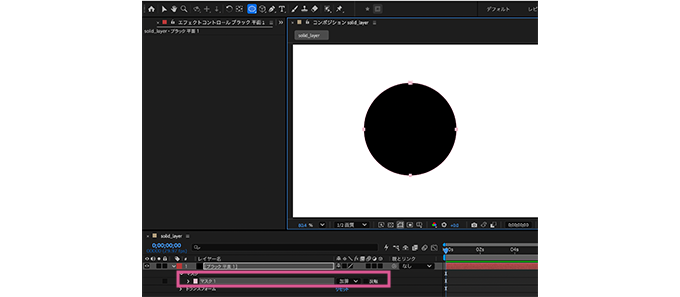
マスク
平面レイヤーの階層にマスクが出来上がりましたね。
楕円形ツールで切り抜いてみました。
反転させたり詳細を設定できます。
「コンポジションが白色」で「平面レイヤーが黒色」の状態です。
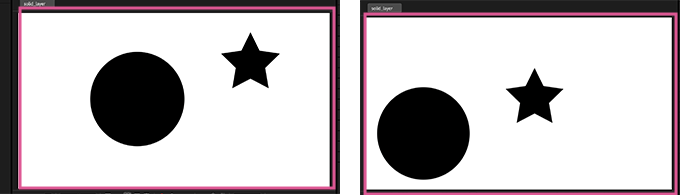
マスク
選択ツールで動かしてみるとわかりやすいです。
平面レイヤーを活用したいカメ
Photoshopのレイヤーマスクと同じ感じだね♫
③エフェクトの土台
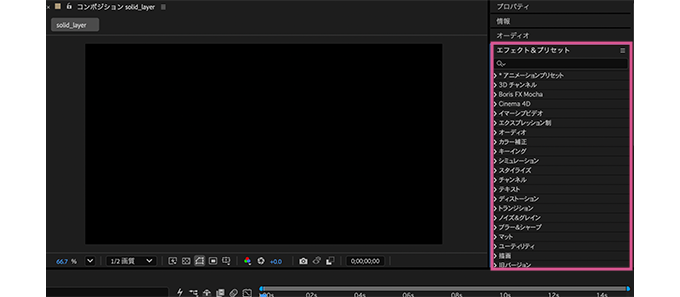
エフェクト&プリセット
エフェクト&プリセットパネルから平面レイヤーをエフェクトにすることもできます。(ない場合はウィンドウから呼び出します)
エフェクトの元の平面レイヤーのカラーは暗い色(#000000)に近いと何かと見やすいことが多いですね。
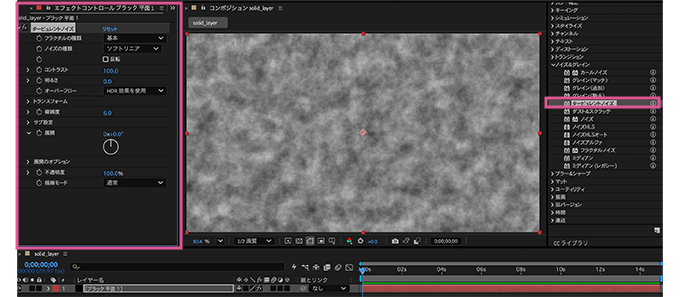
タービュレントノイズ
使用するときはエフェクト名をダブルクリックするか、レイヤー、コンポジションパネルにドラッグ&ドロップでできます。
エフェクト&プリセットからタービュレントノイズを選択したことで反映されました。
左側にエフェクトコントロールパネルが出てくるので詳細を設定することができます。
平面レイヤーを活用したいカメ
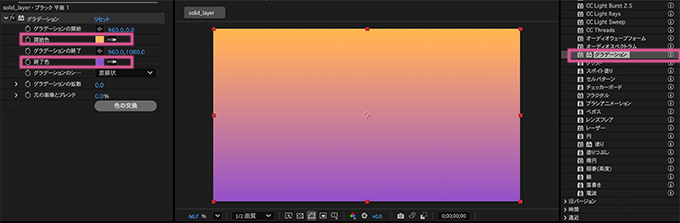
グラデーション
グラデーションにするのも簡単ですね。
他にもパーティクルや光等さまざまなエフェクトに使用できて便利です。
動かない・反映されない時の対処法
平面が画面に表示されない
タイムラインの一番上もしくは、目印がONになっているか確認してあげます。
サイズが合わない
平面設定でコンポジションサイズ作成をクリックして合わせます。
まとめ:AdobeのAfter Effectsで平面レイヤーを作って楽しもう!
今回はAdobeのアフターエフェクツで、平面レイヤーを活用する方法についてご紹介してきました。
平面レイヤーは最初は背景として使うのが定番で簡単ですが、マスク、エフェクト土台としても活用できて便利ですね。
フォトショのレイヤーマスクをイメージすると使いやすいと感じました。
少しでも参考になりましたら幸いです。
 【Adobe CC】Creative Cloud Proを安く・お得に使う方法【旧コンプリートプラン】