
 音楽を生成したいカメ
 学び続けるウサギ
 音楽を生成したいカメ
「音楽を生成したい」
「動画のBGMに使いたいんだけど、著作権とか大丈夫なのかな…?」
などと思われる方に役立つ記事になっています。
今回はAdobe Firefly Web版で音楽を生成する方法についてご紹介していきたいと思います。
 【生成AI】Adobe Firefly Web版でできること【生成方法】
目次
Adobe Fireflyの「音楽を生成」
・商用利用OK
・プロンプトで生成 or 動画をアップロード
・スタイル・雰囲気・目的などを選択
・プロンプト指示は英語のみ
・1〜100生成クレジット(1回)
音楽を生成は「Adobe Firefly Music Model」の生成AI機能です。
Adobe Fireflyモデルなので商用利用OKで著作権の心配なしですね。
今のところ(※2026/8/29現在)英語のテキストプロンプトのみの選択になります。
ちなみに「効果音」の方は、日本語対応なので日本語で説明できますね。
 Adobe Fireflyで効果音を生成する方法【Web版】
音楽を生成する方法として、主に2通りあります。
カスタムプロンプトで組み合わせて作成するか、動画をアップロードしてプロンプト提案を受け生成することができます。
消費生成クレジット数
1秒で1クレジット 〜 5分で100生成クレジット消費と変動します。
作り方としては雰囲気、スタイル等を調整して曲を生成していきます。
属性を決めて楽曲を生成する
作り方としては、それぞれの属性を決めて曲を生成できます。
| 属性 | |
|---|---|
| 雰囲気 | 全体の雰囲気・感情的なトーン |
| スタイル | ジャンル・楽器編成 |
| 目的 | 使用目的・コンテキスト定義 |
雰囲気
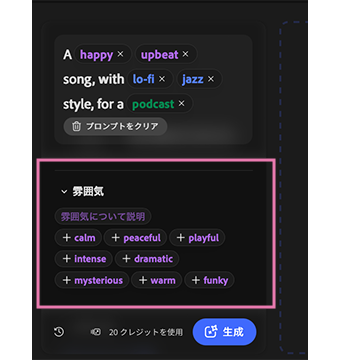
雰囲気
雰囲気は、サウンドトラック全体の雰囲気や感情のトーン等を設定できます。
例:
happy・・楽しい / 幸福感 / 明るい曲調
calm・・静か / 穏やかな曲調
など好きなタグをつけて雰囲気を指定します。
紫色のタグを使います。
スタイル
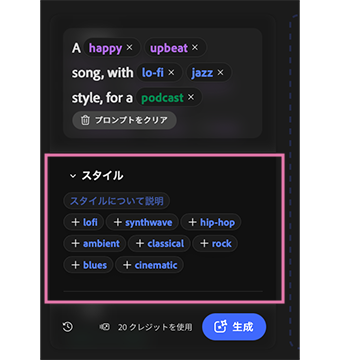
スタイル
スタイルは、サウンドトラックの用途を設定できます。
hip-hop・・ヒップホップ
rock・・ロック
など好きなタグをつけて雰囲気を指定します。
青色のタグを使います。
目的
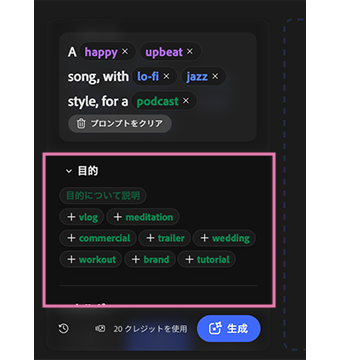
目的
目的は、サウンドトラックの雰囲気や感情のトーン等を設定できます。
vlog・・ライフスタイル・ルーティン
commercial・・広告
など好きなタグをつけて目的を指定します。
緑色のタグを使います。
それぞれ独自のタグを使うには、〜について説明を選択して英語で入力します。
エネルギー
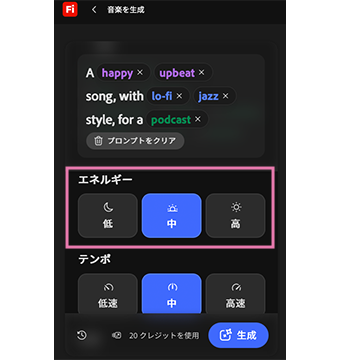
エネルギー
| エネルギー | |
|---|---|
| 低 | 柔らかく穏やか |
| 中程度 | 安定したリズム・バランスが取れている |
| 高 | 早くて活気がある |
テンポ
テンポ
| テンポ | |
|---|---|
| 低速 | ゆっくりと落ち着いたペース |
| 中程度 | 安定・バランスの取れた適度なペース |
| 高速 | 素早く・エネルギッシュ・早いペース |
時間(秒)
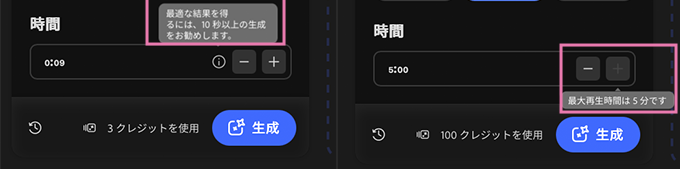
最適(10秒〜): 最大5分
時間(秒)を設定することができます。
最適な結果を出す場合は10秒(0:10)〜で、最大再生時間は5分(5:00)ですね。
秒によってクレジット数が変動します。
1秒で1クレジット 、 5分で100生成クレジット消費します。
早速、手順を踏まえて2パターンから音楽を生成していきたいと思います。
①プロンプトから音楽を生成する手順
音楽を生成をクリックする
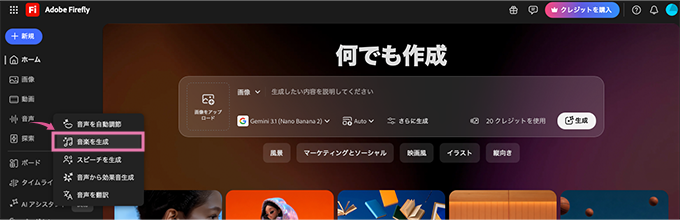
音楽を生成を選択
まずはAdobeのFireflyのページを開いて、音声から音楽を生成を選択します。
※初めてAdobe Fireflyを使用するときは、ユーザーガイドラインを読み同意することで使用できます。
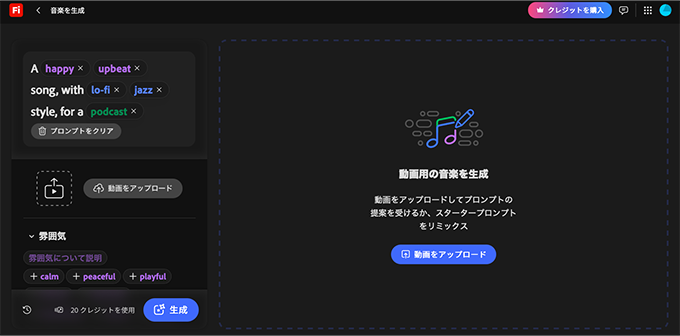
音楽を生成のホーム画面
左側のメニューに、それぞれプロンプトのタグなどの入力エリアがありますね。
入力したら生成をクリックで右側に曲候補が出来上がります。
すでにサンプルで英語のプロンプトタグが出来ています。
A〜(雰囲気)
song,with〜(ジャンル・楽器・音構成)
style, for a〜(〜向け)
の曲という感じですね。ちなみに曲構成はランダムで出てきます。
色別のタグのサンプルプロンプトを追加選択 or 削除したり、
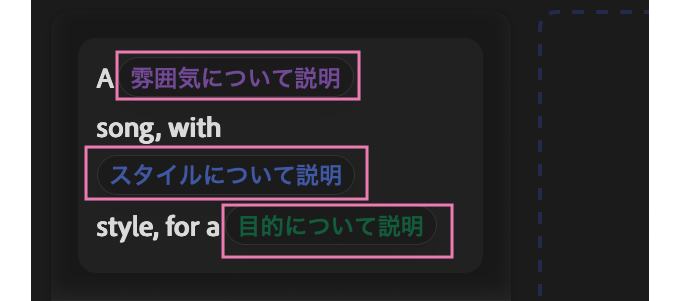
プロンプトをクリアして好きなタグを設定できます
プロンプトをクリアして新しく英語のタグでプロンプト作成することもできます。
それぞれの属性で複数選択も可能です。
属性を決めたら生成をクリックする
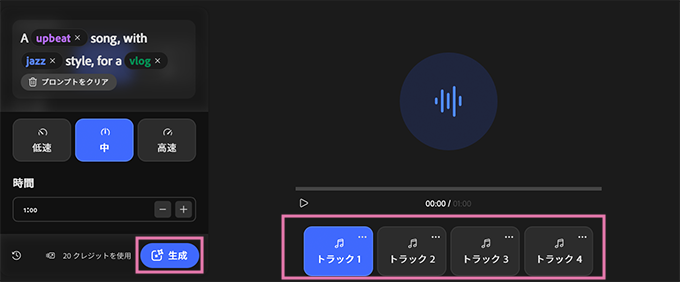
1度の生成で4パターンほどトラックが生成される
プロンプトを入力し、エネルギー、テンポ、時間を決めたら生成をクリックします。
今回はupbeat、jazz、vlogのプロンプトでエネルギー、テンポは中、1分で生成してみました。
出来上がると4つのバリエーションが出てきましたね。
ダウンロードする
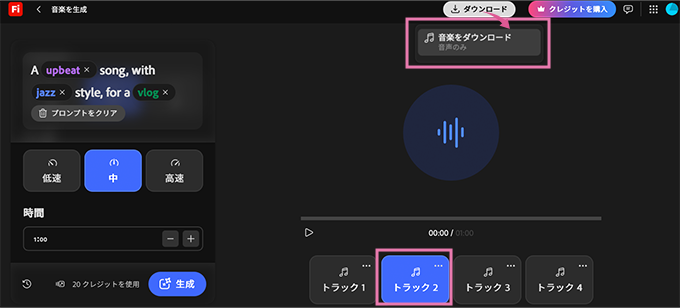
ダウンロード
上部のダウンロードの音楽をダウンロードからWAV形式にてダウンロードできます。
トラック2が気に入ったのでダウンロードしました。
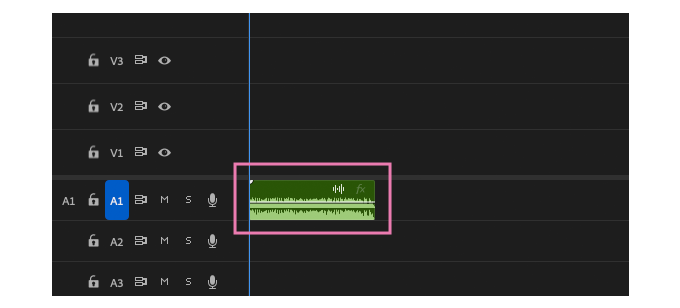
Premiereの画面
Premiere等で早速使うことができますね。
音楽を生成したいカメ
②動画をアップロードして音楽を生成する手順
動画をアップロードする
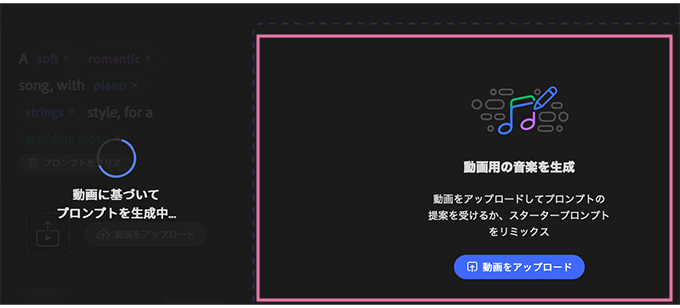
動画をアップロード
まずは画面右側に動画をアップロードします。
動画に最適なプロンプトが出来上がる
しばらくするとプロンプトが出来上がりましたね。
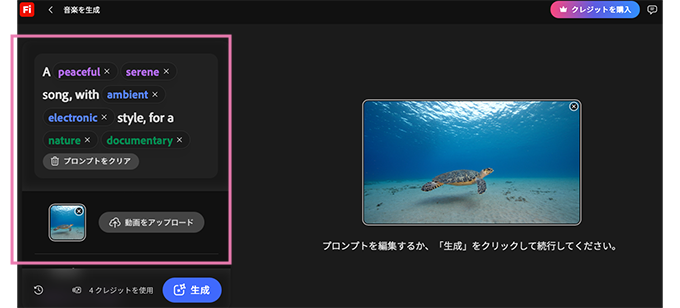
動画に合うプロンプトが生成される
生成をクリック
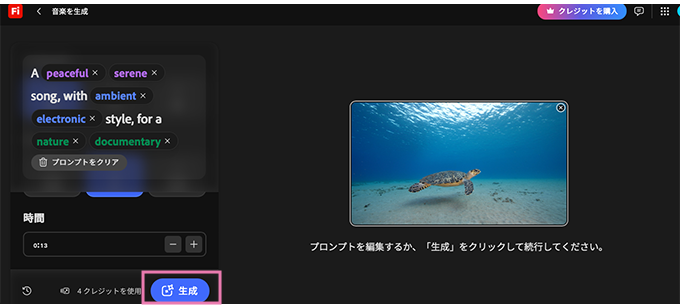
生成をクリック
特に編集しなくても良い場合は生成をクリックします。
完了
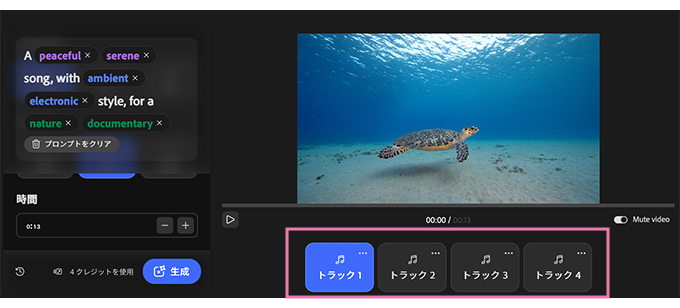
4トラック生成されました
出来上がりです。
音声が入っていない動画でも良い感じになるところが気に入りました。
音楽を生成したいカメ
うまく生成できない場合
うまく生成できない場合は、複数タグを利用して異なるスタイルで片方のプロンプトが優先されていることが多いです。
なので優先するタグを残してあげると良いです。
まとめ:音楽を生成して楽しもう!
今回はAdobe Firefly Web版で音楽を生成する方法についてご紹介してきました。
雰囲気・テンポ・スタイル等の要素を選択して、音楽(サウンドトラック)を生成することができて楽しい機能ですね。
現状英語タグのみなので、少し試しにくいかもですが慣れれば簡単でした。
YouTuber・各種クリエイター、ポッドキャスト制作者、Vlogger等の方におすすめです。
少しでも参考になりましたら幸いです。
 【Adobe CC】Creative Cloud Proを安く・お得に使う方法【旧コンプリートプラン】