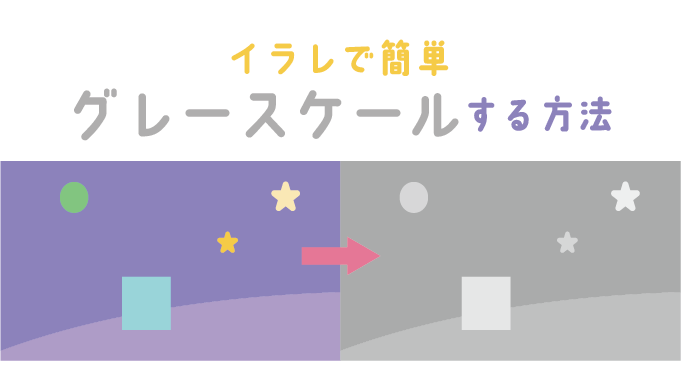

 イラレでグレースケールにしたいカメ
イラレで色をグレースケールにしたいな〜
Adobe Illustratorでグレースケールにすることは簡単だよ♪
 学び続けるウサギ
 イラレで球体を作りたいカメ
教えてよ〜♪
「イラレでグレースケール(グレイスケール)にしたい」
と思われる方に役立つ記事になっています。
MEMO
グレースケールは、白〜中間(灰色 / グレー)〜黒の階調(濃度)を、主に256階調(※8bit)の画素値(0(黒)〜(1〜254(中間))〜255(白))で表現する方式です。
今回はAdobeのイラストレーターで、グレースケールにする方法についてご紹介していきたいと思います。
イラストレーターでグレースケールにする方法
グレースケールのPOINT
・編集からグレースケールにする
・レイヤーをロックしている場合は解除する
・画像の場合は埋め込む
・印刷したい場合は600dpi(dot per inch)推奨
①グレースケールにしたいオブジェクト等を用意する
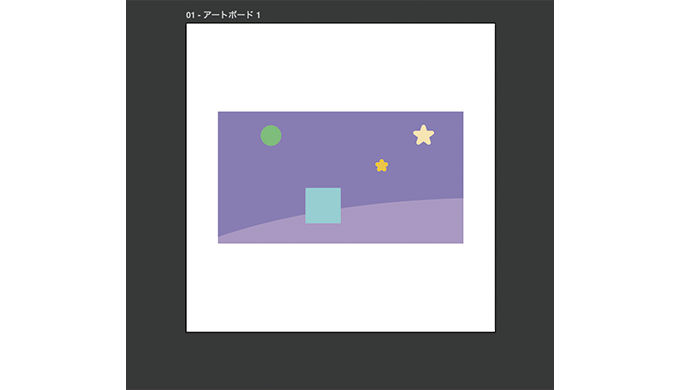
まずはグレースケールにしたいオブジェクト等を用意します。
②編集からカラーを編集のグレースケールを選択する
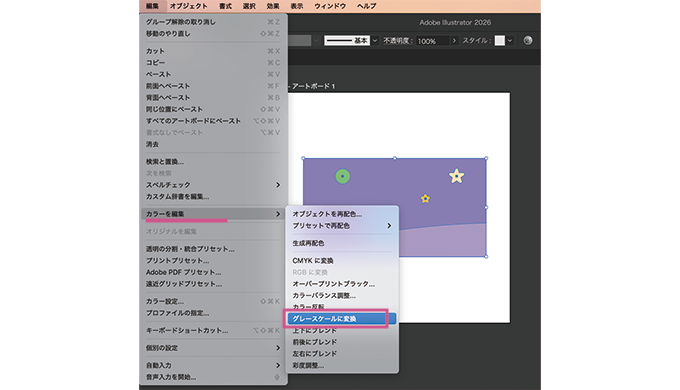
編集 → カラーを編集 → グレースケールに変換を選択します。
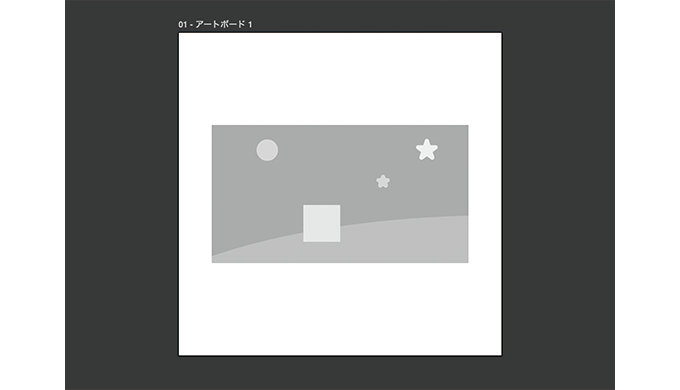
グレースケールVer
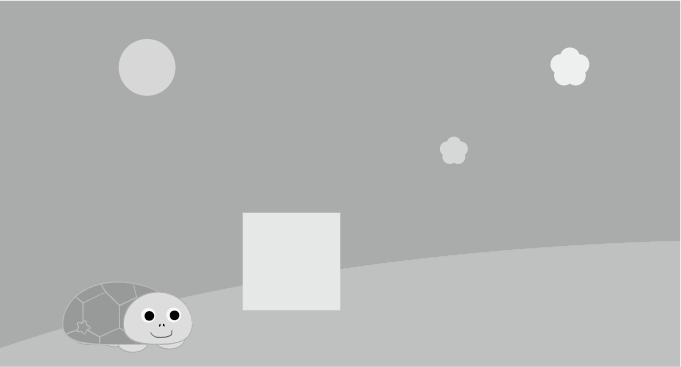
出来上がりです。
グレースケールにしたかったカメ
簡単にできた〜♪
グレースケールの確認
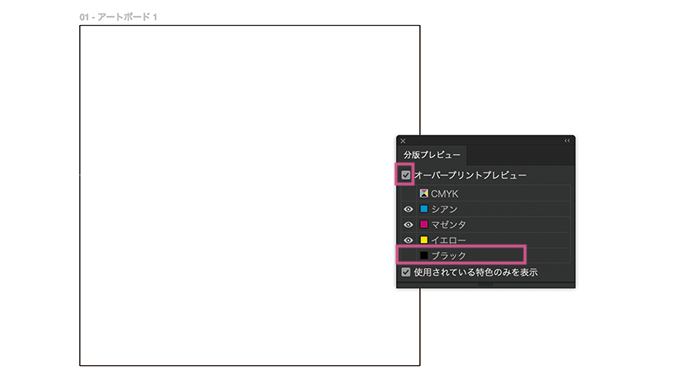
分版プレビューで確認
グレースケールになっているか確認したい場合は、
ウィンドウ→分版プレビューからオーバープリントプレビューにチェックを入れ、ブラック版を非表示にすることで何も表示されていなければOKですね。
まとめ:AdobeのIllustratorでグレースケールにして楽しもう!
今回はAdobeのイラストレーターでグレースケールにする方法についてご紹介してきました。
カラー編集から簡単に設定できますね。
少しでも参考になりましたら幸いです。