
 イラレでパス上オブジェクトを作りたいカメ
イラレでパス上オブジェクトを作りたいな〜
Adobe Illustratorで簡単にパス上オブジェクトを作っていこう♪
 学び続けるウサギ
 イラレでパス上オブジェクトを作りたいカメ
うん! 頑張って作ってみる〜♪
「イラレでパス上オブジェクトを簡単に作りたい」
と思われる方に役立つ記事になっています。
今回はAdobeのイラストレーターで、パス上オブジェクトを簡単に作る方法についてご紹介していきたいと思います。
目次
イラストレーターでパス上オブジェクトを作る方法
POINT
- パス上に配置させるオブジェクトと土台となるターゲットパスを用意する
- ターゲットパスをクリック
①パス上に配置させたいオブジェクトとターゲットパスを選択する

まずはパス上に配置させたいオブジェクト(パス)と土台となるパスを用意します。
パス上に配置させるオブジェクトは複数選択OKです。
②ターゲットパスをクリックする
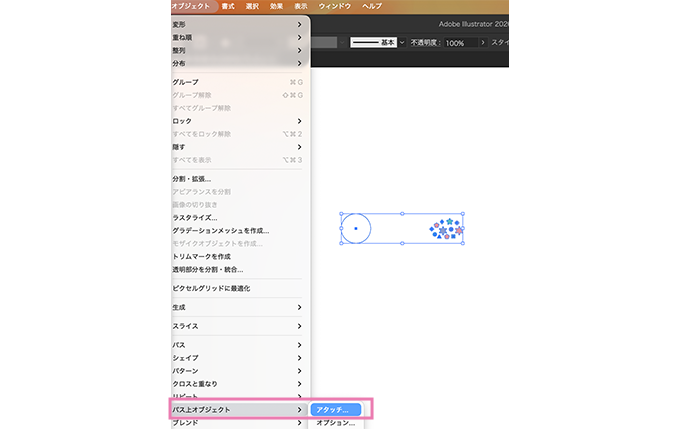
全て選択したまま、 オブジェクト→パス上オブジェクト > アタッチからターゲットパスをクリックします。
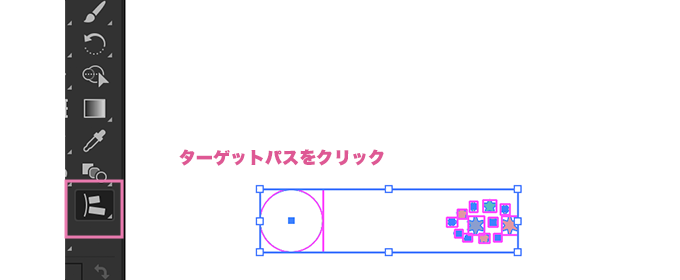
もしくは、パス上オブジェクトツール(Objects On Path)を選択してターゲットパスをクリックします。
ちなみに最初に選択する時にターゲットパスを含んでいなくてもできます。

パス上オブジェクトの出来上がりです。
イラレでパス上オブジェクトを作ったカメ
簡単にできた〜♪
ターゲットパスを編集してみよう
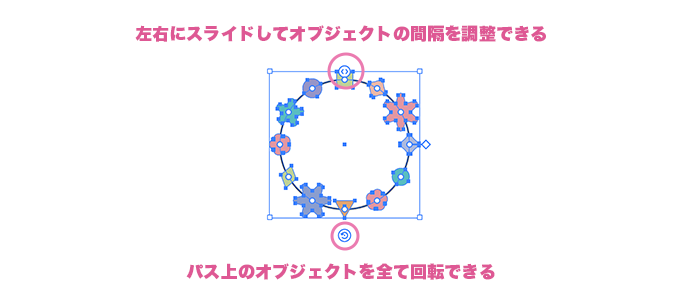
間隔を調整したり、パス上のオブジェクトを全て回転させることができますね。

イラレでパス上オブジェクトを作ったカメ
編集できるの便利だね〜♪
他にも各オブジェクトの真ん中の白い点の部分を選択ツール(V)で選択して配置を入れ替えたり、
ダブルクリックしてコピー&ペーストもしくは、option + ドラッグでターゲットパスの最後に追加できます。
設定で基準点を変えて回転させたりすることもできます。
まとめ:AdobeのIllustratorでパス上オブジェクトを作って楽しもう!

今回はAdobeのイラストレーターでパス上オブジェクトを簡単に作る方法についてご紹介してきました。
パス上にオブジェクトを簡単に配置させることができて楽しいですね。
少しでも参考になりましたら幸いです。