
 イラレでモックアップを作りたいカメ
 学び続けるウサギ
 イラレでモックアップを作りたいカメ
使ってみたいな〜♪
「イラレでモックアップを簡単に作りたい」
「作ったデザインをより魅力的に見せたい」
上記のように思われる方に役立つ記事になっています。
今回はAdobe Illustratorの生成AI機能 モックアップを使用して、簡単にモックアップを作る方法についてご紹介していきたいと思います。
目次
Illustratorで簡単にモックアップを作る方法
- ベクター画像とラスター画像の2つを用意する
- 2つを選択したままモックアップを作成をクリック
- 編集できる
①ベクターとラスター画像を用意する
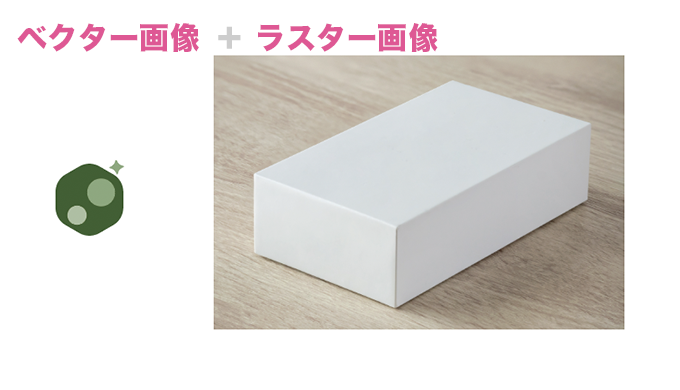
まずはイラストレーターなどで作ったベクター画像(ベクター形式・ベクターデータ)と、合成したいラスター画像(ラスター形式・ビットマップデータ)を用意します。
②モックアップを作成で合成
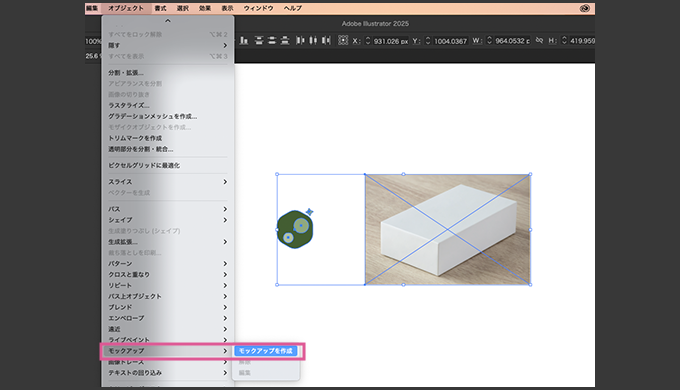
2つを選択したままオブジェクト → モックアップ > モックアップを作成をクリックします。
(※初めてモックアップ機能を使うための画面が出てきた場合は、400MB程容量を確保しインストールをクリックします。)
インストールされるまで少し待ちます。
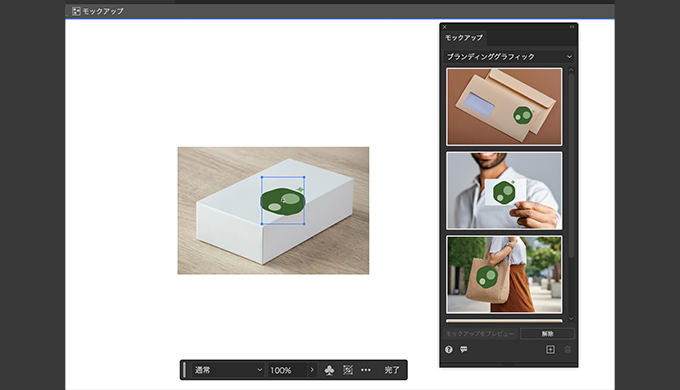
モックアップができましたね。さらにモックアップパネルからはそれぞれの画像で試すこともできます。
生成AIを使いたいカメ
モックアップきたー♪
③編集する
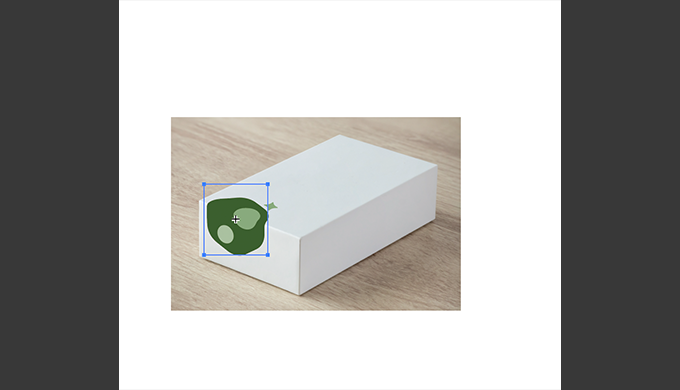
オブジェクトを選択しながらドラッグして角などに移動してもうまいこと馴染んでくれます。
グリグリ動かしてみると面白いですね。
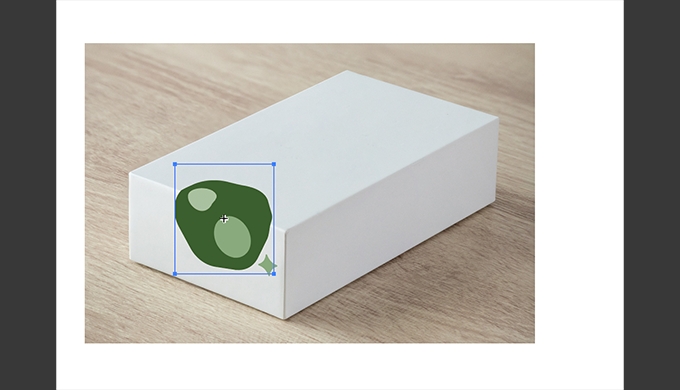
向きを変えることもできます。
生成AIを使いたいカメ
滑らかに動いて便利で楽しいな〜♪
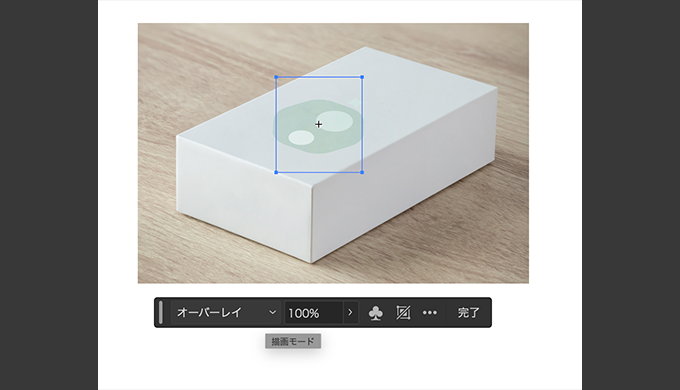
コンテキストタスクバーから描画モード・不透明度を変えたり、
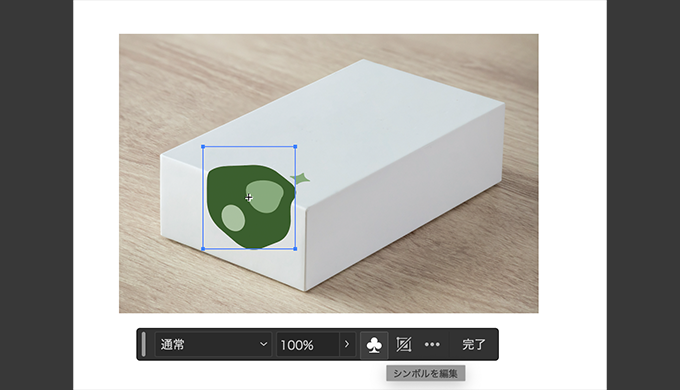
メニューバー or コンテキストタスクバーのシンボルを編集のアイコンをクリックし、シンボル自体を編集もできます。
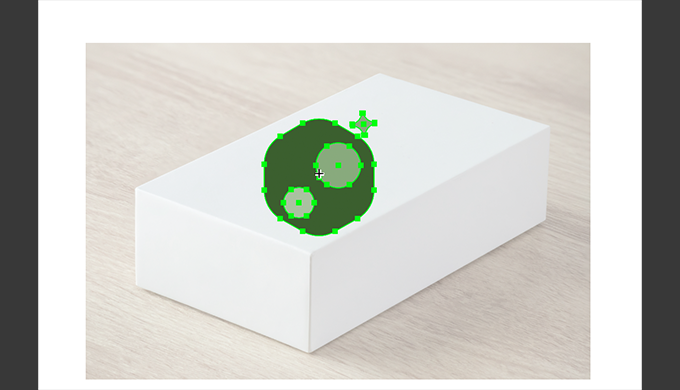
サイズを小さくしてみます。
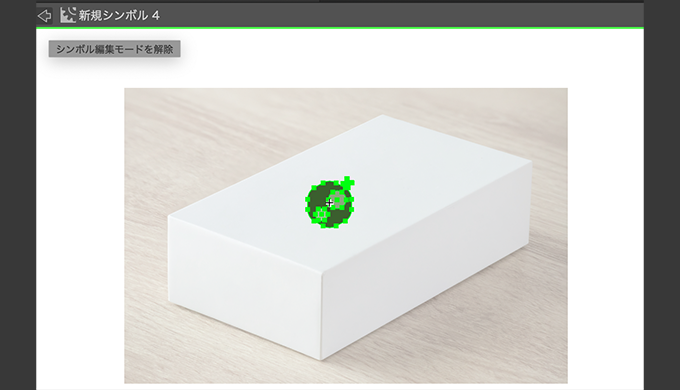
ちょうど良いサイズになりました。
左上の矢印をクリックしてモックアップ画面に戻れます。
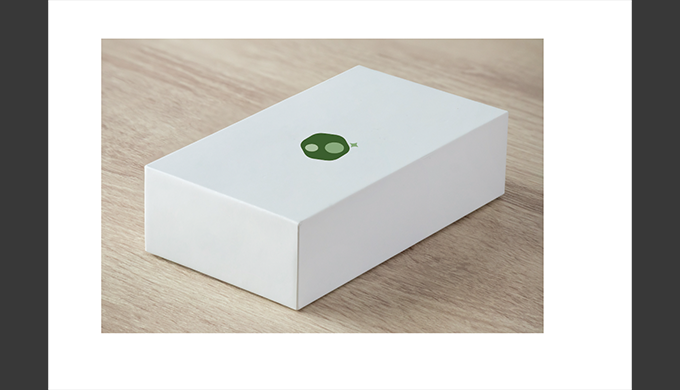
生成AIを使いたいカメ
良い感じの玉手箱・・箱だね〜♪
Thank You 〜♫
他にもコンテキストタスクバーから呼び出すこともできます。
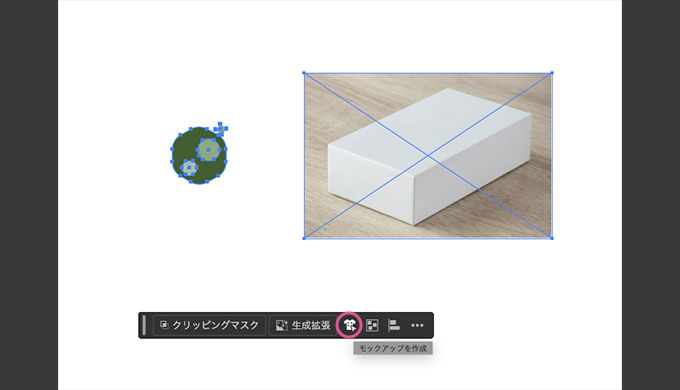
コンテキストタスクバーからモックアップ作成
コンテキストタスクバーは地味に便利ですね。
ない場合は、ウィンドウ → コンテキストタスクバーにチェックを入れることで表示できます。
モックアップをプレビュー(画像なくてもOK)
良い感じの画像がなくても、ベクターだけ用意しておけばモックアップを作ることもできます。
まずはベクター画像だけ選択して、
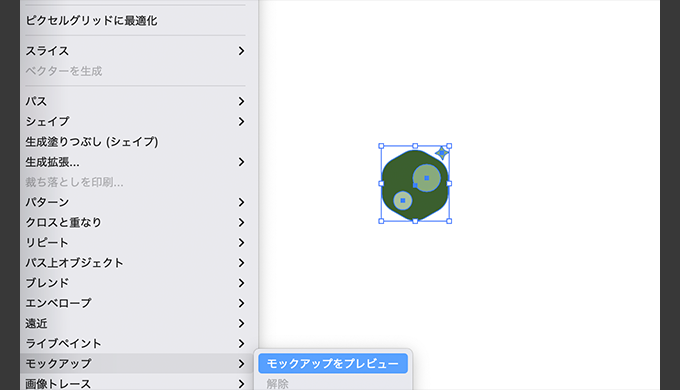
オブジェクト → モックアップ→モックアップをプレビューで、
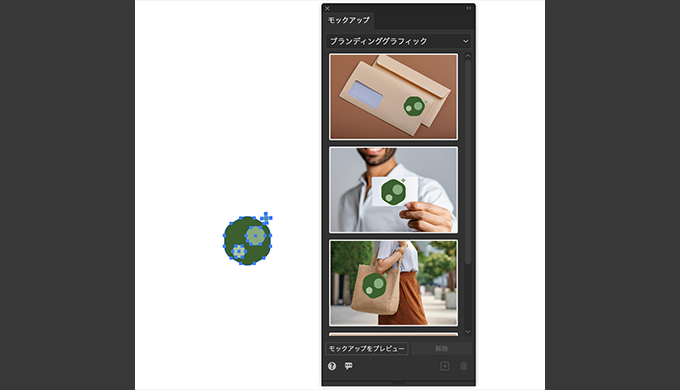
ブランディンググラフィック等でモックアップをプレビューすることもできます。
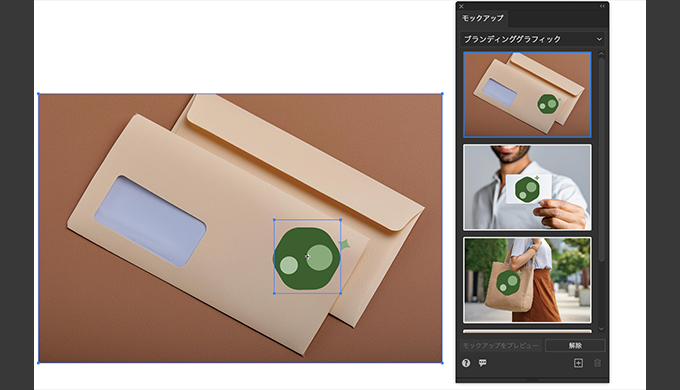
アートボード(カンバスに配置)にドラッグ&ドロップで配置もできます。
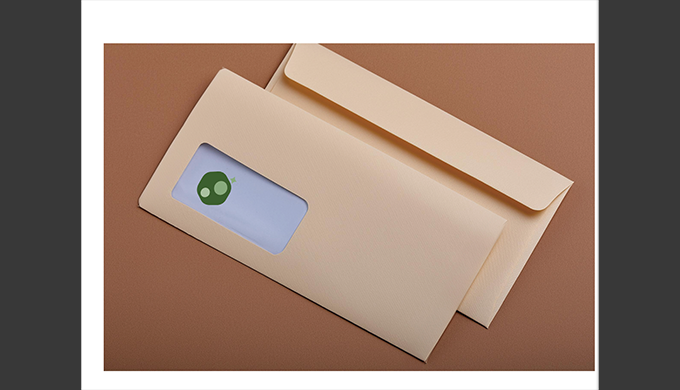
サイズや向きなども編集して画像を作り込めます。
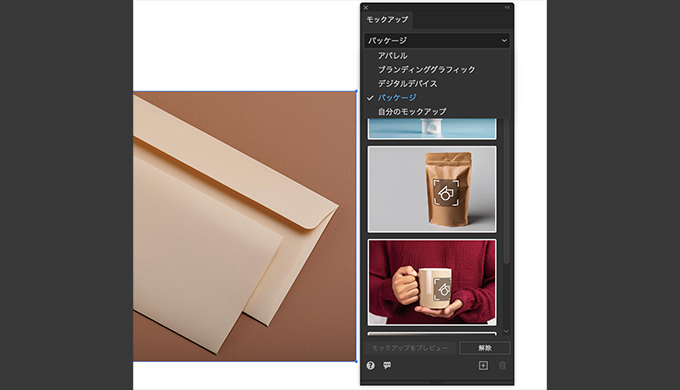
さまざまなモックアップの種類があり便利ですね。
モックアップの種類
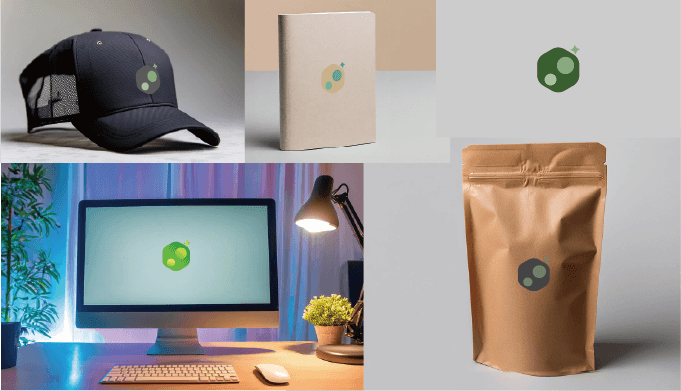
| モックアップの種類 | |
|---|---|
| アパレル | ブランディンググラフィック |
| デジタルデバイス | パッケージ |
| 自分のモックアップ(追加機能) | |
アパレル・ブランディンググラフィック・デジタルデバイス・パッケージから選んで試すことができます。
作ったモックアップを保存する方法
自分で作ったモックアップ画像をテンプレートとして追加することもできます。
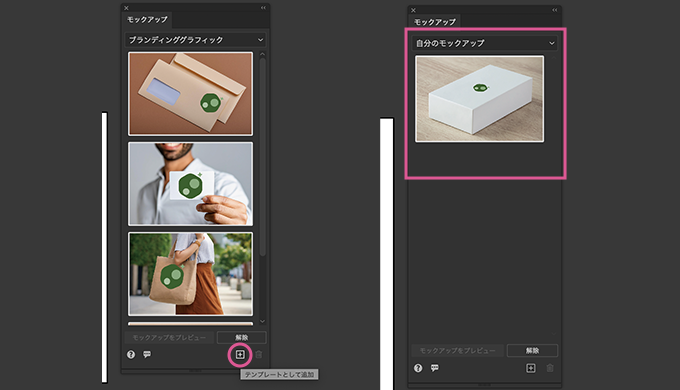
テンプレートとして追加
使ったモックアップを選択して、モックアップパネルのテンプレートを追加をクリックすることで自分のモックアップ欄に保存することができます。
追加したテンプレートは再びカンバス上に配置してシンボルを編集したり、解除して新たにモックアップを作ることもできて便利ですね。
イラレでモックアップを作りたいカメ
ううぉ〜!保存しておけば、編集したりシンボルを使って他のモックアップも作れるし超便利〜♪
まとめ:簡単にモックアップを作って楽しもう!

今回はアドビのイラストレーターのモックアップを使用して、簡単にモックアップを作る方法についてご紹介してきました。
イラレだけでもロゴやシンボルなどのシンプルなモックアップを簡単に作ることができるので便利ですよね。
実際にクライアントワークでも、よりお客様がイメージしやすくなるので重宝している機能です。
ベクターで何かオブジェクトを描いて・画像を1枚用意(なくてもOK)して、モックアップをクリックするだけで出来上がるお手軽感が楽しくお気に入りです。
少しでもモックアップを作りたい方に参考になりましたら幸いです。
モックアップが使えるAdobeのIllustratorなどがセットになって、生成クレジットが毎月4,000程使用できるCreative Cloud Proをお得に手にいれる方法はCreative Cloud Proを安く・お得に使う方法の記事を参考にしてみて下さい。