
 動画を生成したいカメ
 学び続けるウサギ

やってみる♪
「Adobe Fireflyで動画生成したい」
「テキストや画像から動画生成したい」
上記のように思われる方に役立つ記事になっています。
・Adobe Fireflyで「テキストや画像」 →「 動画生成」する方法
・動画生成の設定項目
・Adobe Fireflyのプランとクレジット数
Adobe Fireflyを使うことで「テキストから動画生成」「画像から動画生成」「動画を翻訳」すること等ができるようになります。
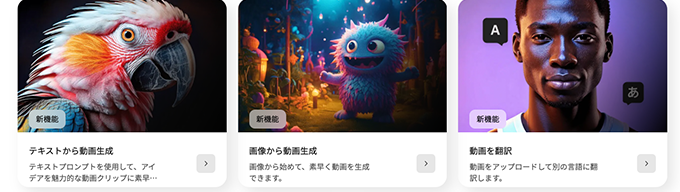
画像出典:Adobe
今回はAdobe Fireflyの動画生成でテキスト・画像から動画生成する方法についてご紹介していきたいと思います。
目次
Adobe Fireflyで動画生成する方法
①テキストから動画を生成する手順

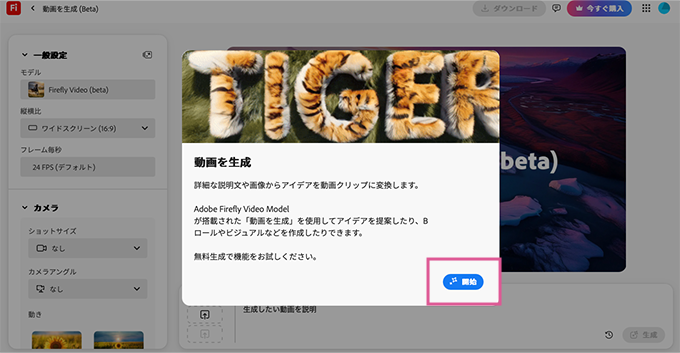
開始をクリック
まずはAdobe Fireflyの公式ページを開きます。
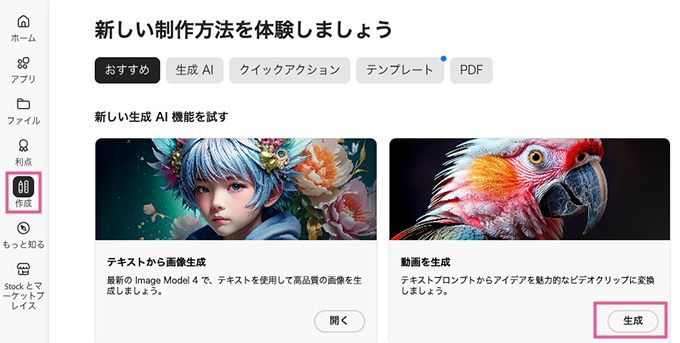
Creative Cloudの作成からでも開くことができますね。
開くとポップアップ画面が出てくるので開始をクリックします。
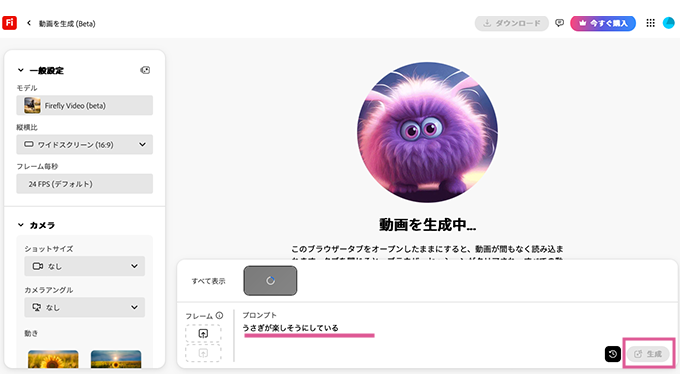
プロンプトを入力し動画を生成する
プロンプト(文字を入力 / 8~1800文字以内)で作成したい動画を指示して生成をクリックします。
とりあえず細かい設定はなしで生成しました。
画像生成よりも少し待ち時間がかかりますね。
画面生成中はタブ / Webブラウザウィンドウを開いたままにします。
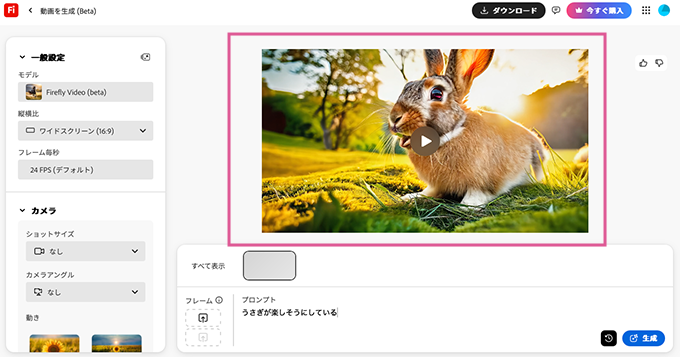
生成された動画
無事に動画が出来ました。
思ったよりいい感じです笑
5秒(24FPS)の動画が出来上がりました。
上部のダウンロードから動画をダウンロードできます。
生成をクリックする毎にパターンを増やせます。
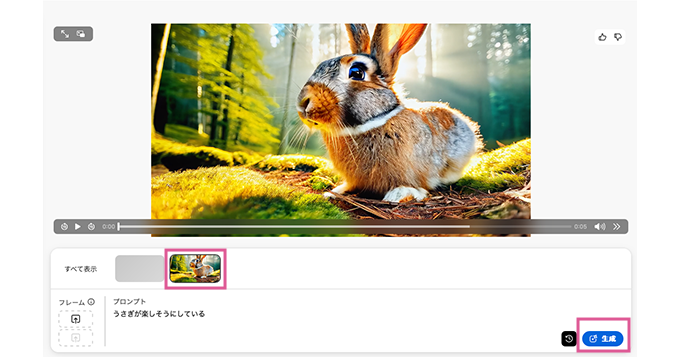
パターンを生成
パターンを増やせましたね。
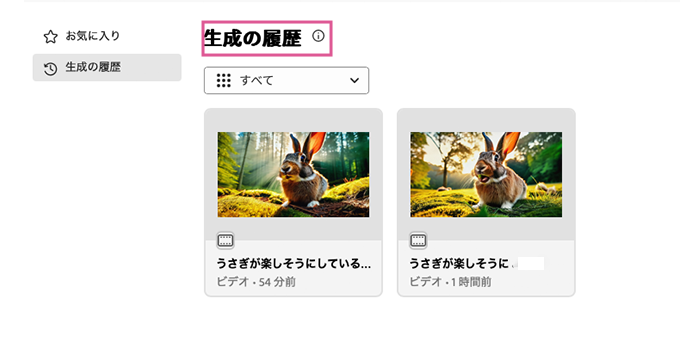
生成の履歴
ちなみにプロンプト画面上の灰色の部分をクリックすると前の動画を表示でき、すべて表示で生成履歴を見ることができます。
②画像から動画を生成する手順

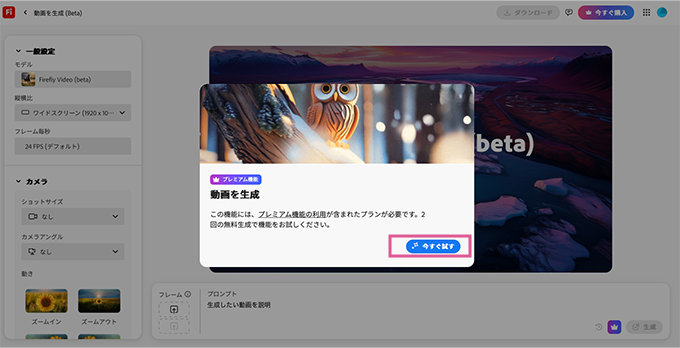
今すぐ試すをクリック
テキストと同じ流れで今度は、画像から動画生成をクリックし、、今すぐ試すをクリックします。

フレームに画像をアップロード
上のフレーム(最初のフレーム)に作りたい動画元の画像をアップロードして設定します。
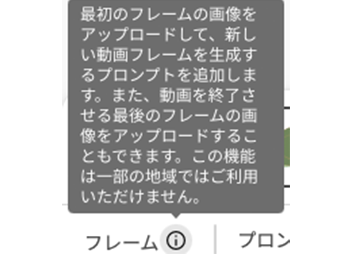
フレーム
下にある「最後のフレーム」に画像をアップロードすることもできますが今回は上のみで生成しますね。
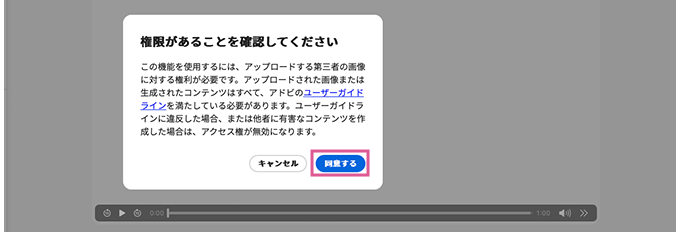
同意するをクリック
画像に権限があることを確認(ユーザーガイドライン)し同意するをクリックします。

画像は写真でもイラストでもなんでも良いのですが今回はカメにします。
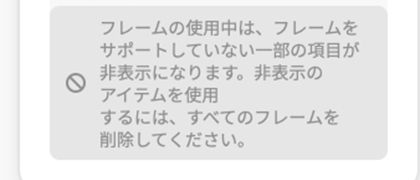
フレームを使用している間は、一部項目が使えなくなります。
動画になるカメ
学び続けるウサギ
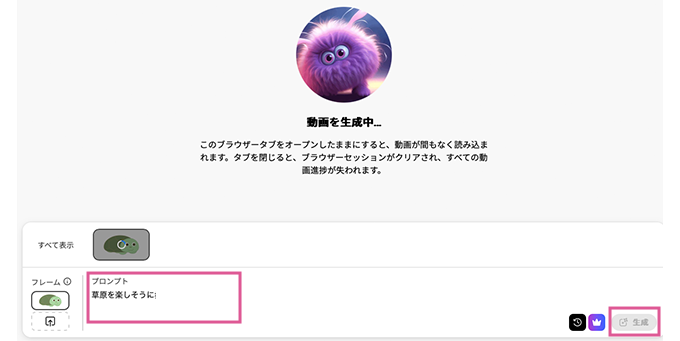
画像 + プロンプトで動画を生成する
画像が決まったらプロンプトで指示を出し生成をクリックで動画が出来上がるのを待ちましょう。
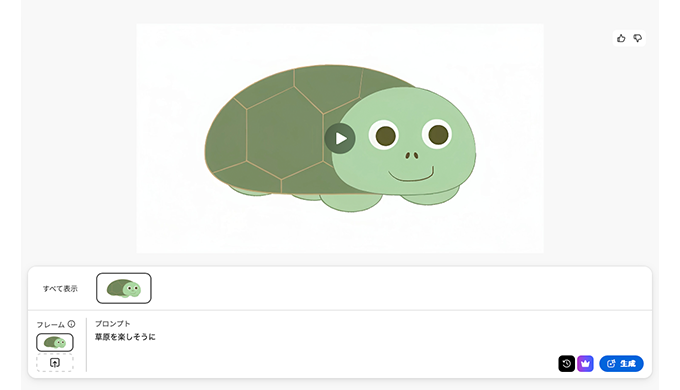
生成された動画
5秒動画ができました。でかいのきました笑
画像を大きめのサイズにしましたが、サイズ感は設定を変えれば良くなりそうです。
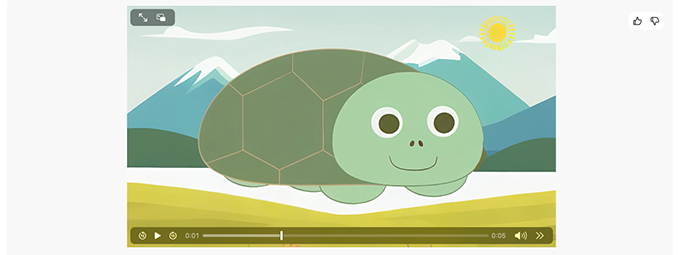
無事に草原が合成された動画ができました笑
画像だけだとわかりにくいですが、背景だけではなく、意外にも自然に目や口が動いたりしてアニメーションぽくなりました。
作風を変えることなく生成できるところが素晴らしいです。
不要なオブジェクトも出てきましたが、それはPremiere Pro(プレミア プロ)やAfter Effects(アフターエフェクツ)を使い削除すればよくなりそうです。
他にもさまざまな動画の設定をすることができます。
動画生成で設定できる項目一覧
下記のように動画を設定することができますね。
①一般設定
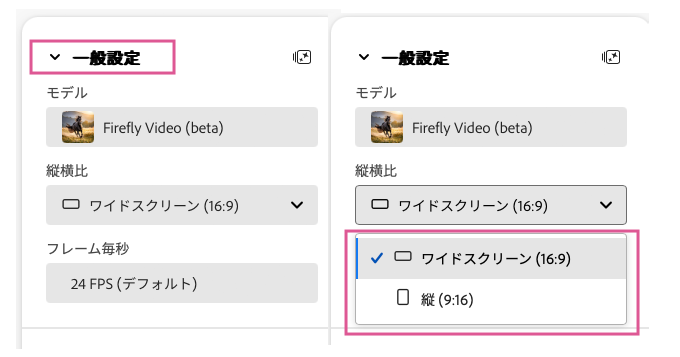
縦横比・・・ワイドスクリーン(16:9)、縦置き(9:16)とが選べます。
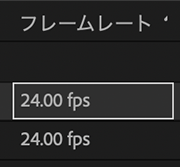
1秒あたりのフレーム数・・・24FPS(デフォルト)
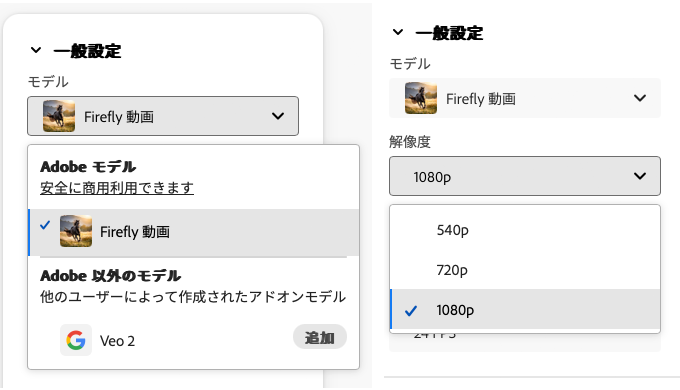
アドオンモデル:Veo 2 | 解像度選択
アップデートでアドオンモデルや解像度(540p / 720p / 1080p)を選択できるようになりました。
②カメラ
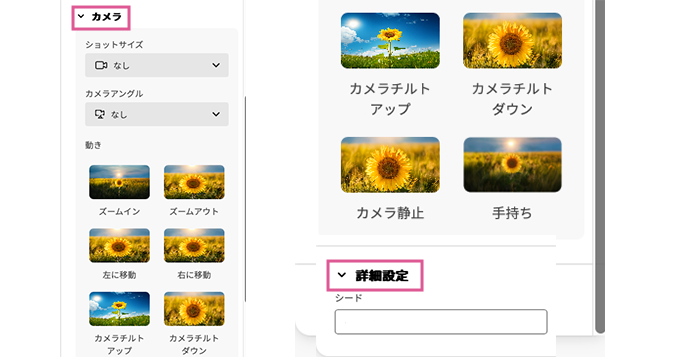
ショットサイズ
| ショットサイズ | ||
|---|---|---|
| なし | エクストリームクローズアップ | クローズアップショット |
| ミディアムショット | ロングショット | エクストリームロングショット |
カメラアングル
| カメラアングル | ||
|---|---|---|
| なし | 空撮ショット | アイレベルショット |
| 高角度ショット | 低角度ショット | 上位からのショットロングショット |
動き
| 動き | ||
|---|---|---|
| ズームイン | ズームアウト | 左に移動 |
| 右に移動 | カメラチルトアップ | カメラチルトダウン |
| カメラ静止 | 手持ち | |
③シード
シードは数字になっています。
AIで生成される対象のランダム性をコントロールできます。
同じシード、プロンプト・コントロール設定をすることで類似したアセットを再生成できますね。
動画・音声を翻訳することもできる
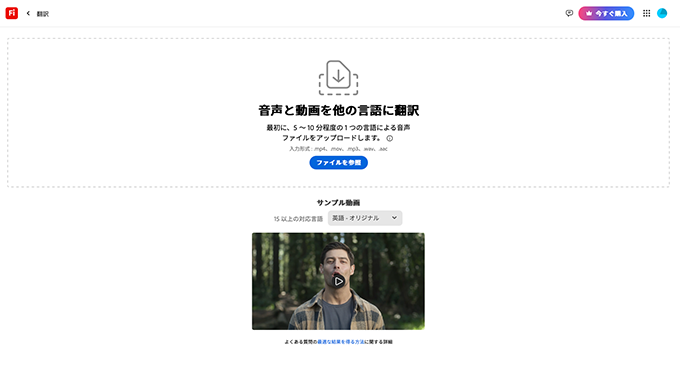
動画を翻訳・音声を翻訳から、音声・動画をアップロードして多言語に翻訳することもできますね。
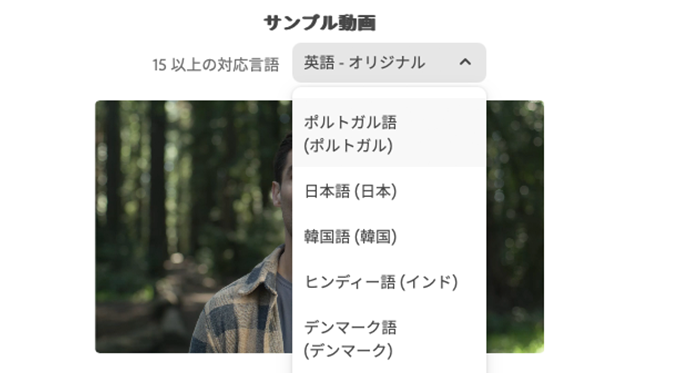
15以上の言語に対応していて日本語もあります。
テキスト→画像→動画
テキストから作成した画像を動画にすることもできます。
 Adobe Firefly Web版でテキストから画像生成する方法
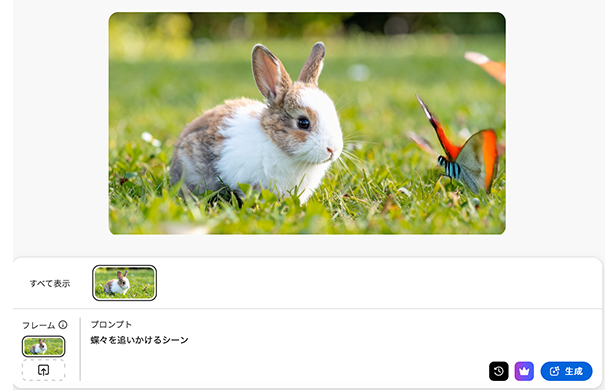
解像度:1080p サイズ:ワイドスクリーン
Adobe Fireflyのプラン・料金一覧
| 個人向け月々プラン | Firefly Standard | Firefly Pro | Firefly Pro Plus | Firefly Premium |
|---|---|---|---|---|
| 月額料金(税込) | 1,580円 | 3,180円 | 6,600円 | 31,680円 |
| 生成クレジット | 2,000 | 4,000 | 10,000 | 50,000 |
| ビデオ機能(5秒動画) | 最大20本 | 最大40本 | 最大100本 | 無制限(Firefly) |
| 音声と動画翻訳 | 最長6分 | 最長13分 | 最長3分 | 最長166分 |
| 効果音生成 | 最大200 | 最大400 | 最大1,000 | 最大5,000 |

Adobe Firely料金表(個人向け)
生成クレジット数はどれくらい?
動画を生成 1080p・・20クレジット/秒(期間限定)、100クレジット/秒
動画を生成 540p・・20クレジット/秒
動画を翻訳および音声を翻訳・・5クレジット/秒
翻訳とリップシンク・・・・・・10クレジット/秒
 【生成AI】Adobe Fireflyで使う生成クレジット数【料金】
生成される動画は何秒?
今現在(2025/2時点)5秒の動画を生成することができます。
5秒動画をAdobe Premiere Proを使って、秒数を最大2秒延長する方法もあるのでプレミアプロで生成延長する方法を参考にしてみてください。
 【Premiere Pro】プレミアプロで生成延長する方法【生成AI機能・Generative Extend】
良い感じの動画を生成して楽しみましょう♪
まとめ:アドビ ファイアフライの動画生成を使って動画を楽しもう!
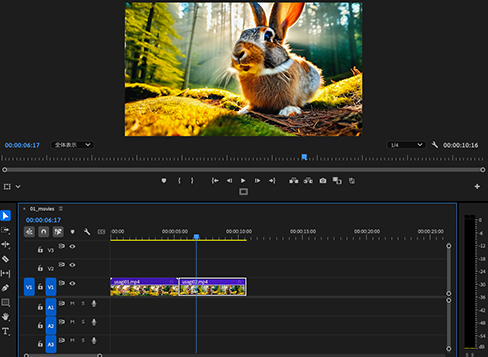
今回はAdobe Fireflyで動画生成する方法についてご紹介してきました。
Fireflyを使うことで簡単に動画生成でき、Premiere(旧Premiere Pro)などでも編集できるのが便利ですね。
工夫した動画や効果などを作成してちょっとした動画素材として使うのも良いです。
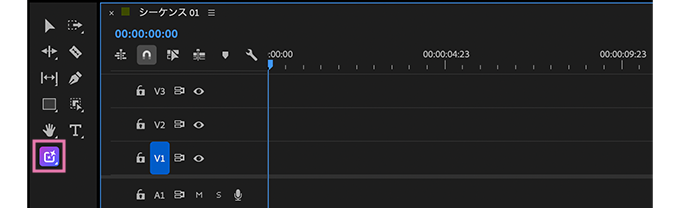
生成メディアツール
さらにpremiere内でも生成メディアツールを使用して動画を生成できるようになり、より使いやすくなりましたね。
少しでも参考になりましたら幸いです。
 【Adobe CC】Creative Cloud Proを安く・お得に使う方法【旧コンプリートプラン】
・デジハク・・サポート◎ / 無料相談・説明会あり