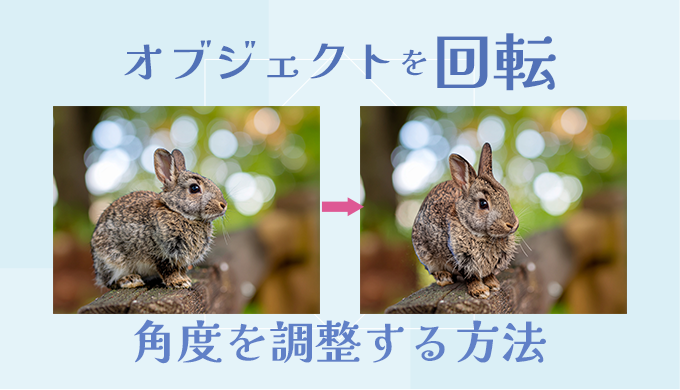

 画像を回転させたいカメ
 学び続けるウサギ
画像を回転させたいカメ
教えてよ〜!
「画像そのものじゃなくて、オブジェクト自体を違う角度に調整したいな〜」
と思った時に役立つ記事になります。
Photoshop CCの生成AI機能「オブジェクトを回転」を使うと、簡単に被写体のオブジェクトを回転して角度を変えることができます。
「そんなことできるの?」という感じでしたが、Adobeの生成AI技術を使うことでできました…
イラレでいうとこのターンテーブルみたいな感じですね。
 【Illustrator】イラレで簡単・ターンテーブルを使う方法【Adobe】
「全体的に風景画像等そのものの角度を微調整したいんだ..」という方は下記の記事を参考にしてみてください。
 【Photoshop】フォトショップで画像の角度を調整する方法【Adobe】
今回はAdobeのPhotoshop CCで、簡単にオブジェクトを回転させる方法をご紹介していきたいと思います。
目次
Photoshopで簡単にオブジェクトを回転させる方法
- 回転させたい画像(被写体 / オブジェクト)を用意
- 回転させて角度を調整する
※「オブジェクトを回転」を使うと1回「20」クレジットかかります。(※2026/5/22時点)
 【生成AI】Adobe Fireflyで使う生成クレジット数【料金】
手順①:「回転させたいオブジェクト画像」を用意する
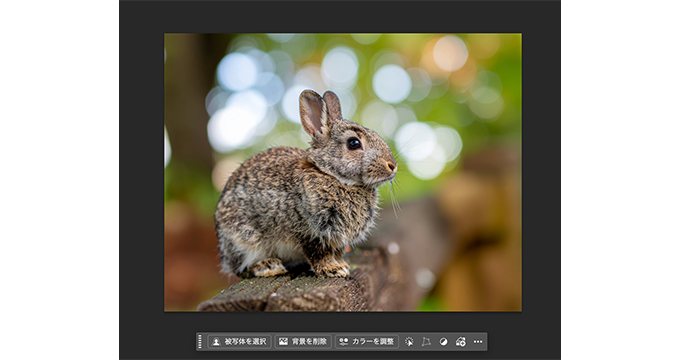
まずは回転させたい画像を用意します。
今回は横を向いているウサギにしました。
手順②:回転させる
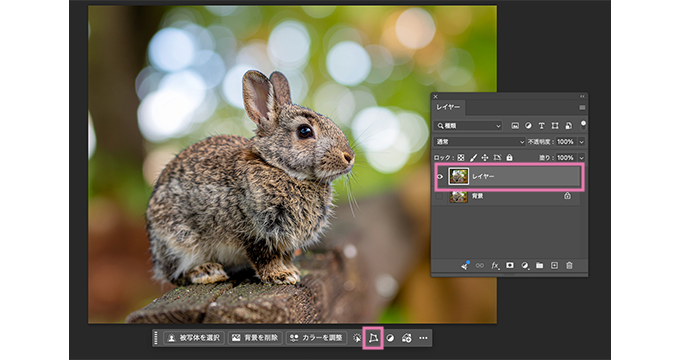
回転させたい画像を用意できたらピクセルレイヤーを選択します。
背景などの鍵マークのレイヤーのままだと選択できませんので、コピーするなり鍵を外したりしましょう。
レイヤーを選択するとコンテキストタスクバーの4つ点があるアイコン(画像を変形)をクリックできるようになるので、クリックします。
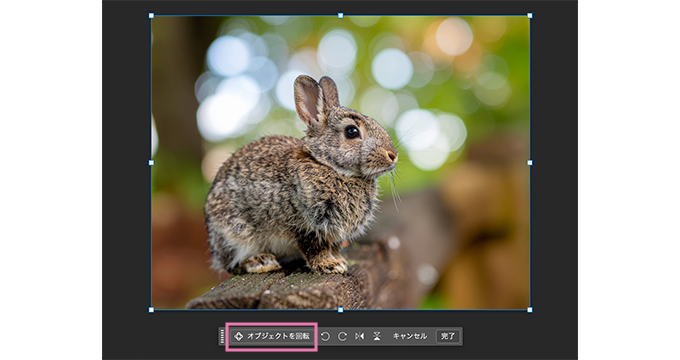
オブジェクトを回転をクリックします。
※コンテキストタスクバーがない場合は、ウィンドウ→コンテキストタスクバーにチェックを入れると出てきます。
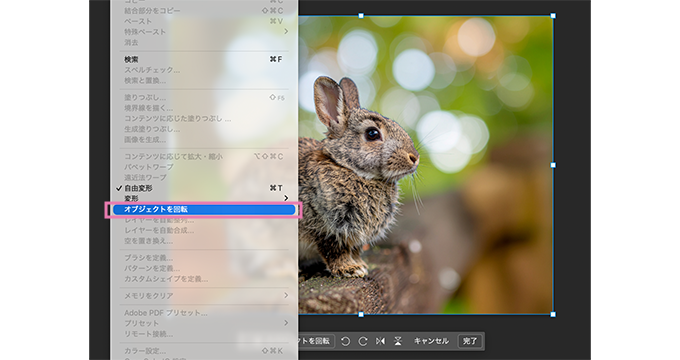
もしくは、画像レイヤーとして選択したまま、編集 → オブジェクトを回転をクリックでもOKです。
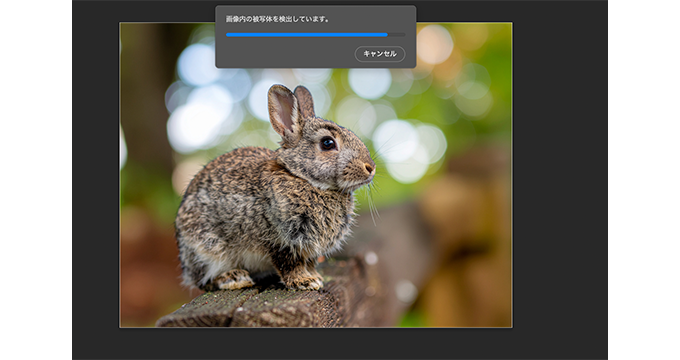
しばらく待ちます。
画像に背景がある状態でも自動で被写体を選択してくれるのも地味に便利ですね。
背景が複雑に被写体と入り混じっている場合は、他の方法で不要な箇所を削除してから試すのも良いです。
 【Photoshop】フォトショップでいらないものを消す6つの方法【Adobe】
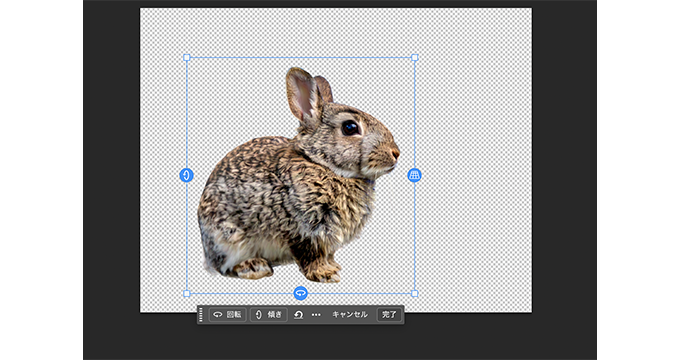
無事に自動で背景も削除され回転できようになりましたね。
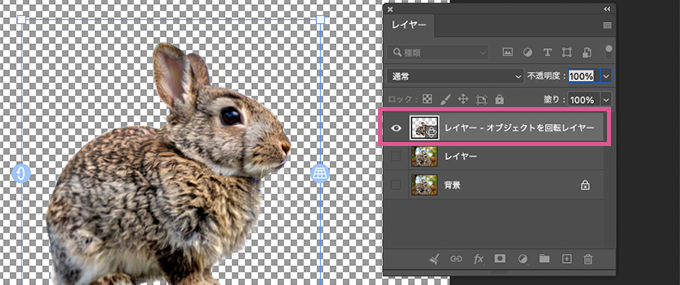
オブジェクトを回転レイヤーができる
ちなみに新しくレイヤー(オブジェクトを回転レイヤー)ができるので、元の画像(レイヤー)は消えないので編集しても安心ですね。
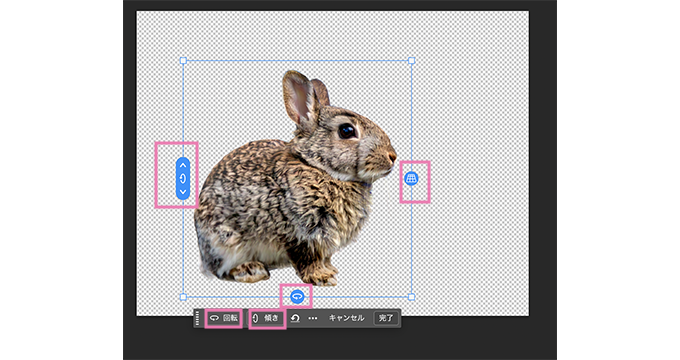
カンバス上でドラッグして「回転」や「傾き」等の角度を直感的に変更することができます。
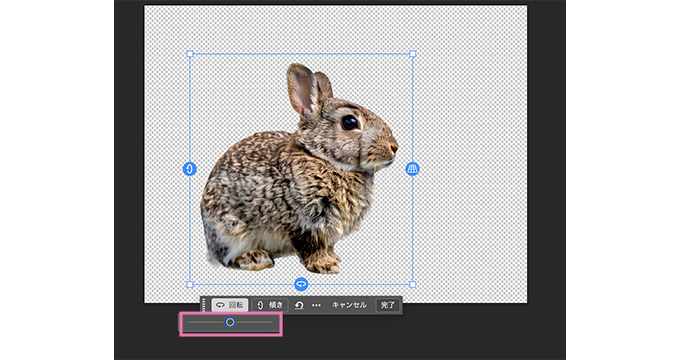
コンテキストタスクバーでも「回転」や「傾き」を変更できます。
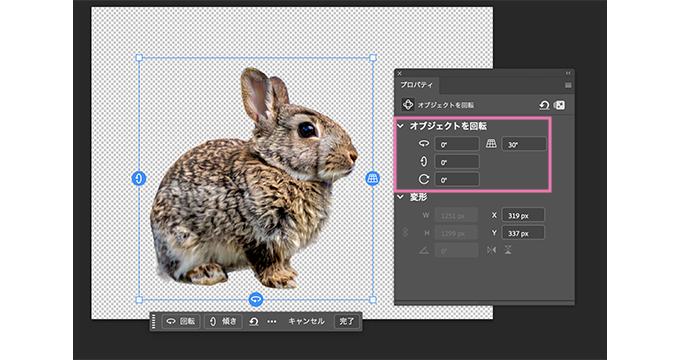
プロパティパネルからだとより細かく調整できますね。
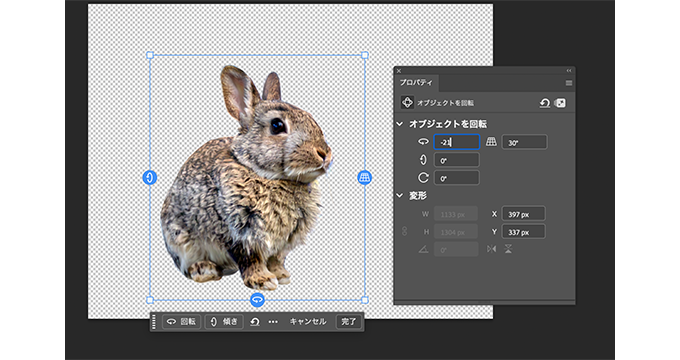
プレビュー時は低解像度プレビューになりますが問題なしです。
 画像を回転させたいカメ
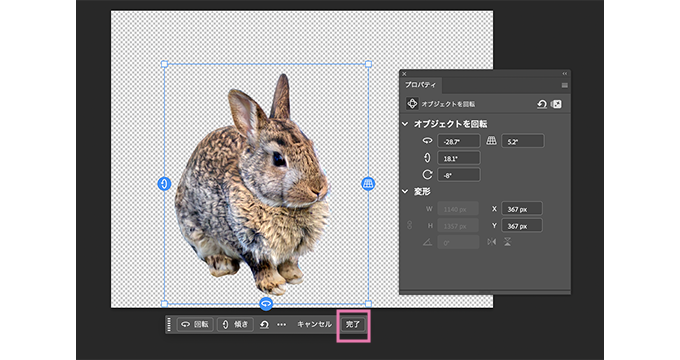
思うような角度にできたら完了をクリックします。
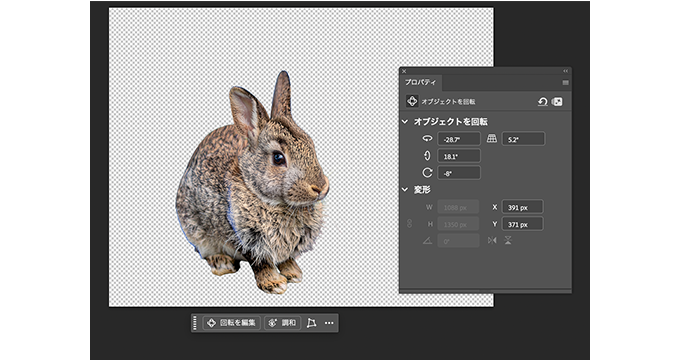
出来上がりです。
画像を回転させたいカメ
まとめ:Adobe Photoshopでオブジェクトを回転させて楽しもう!
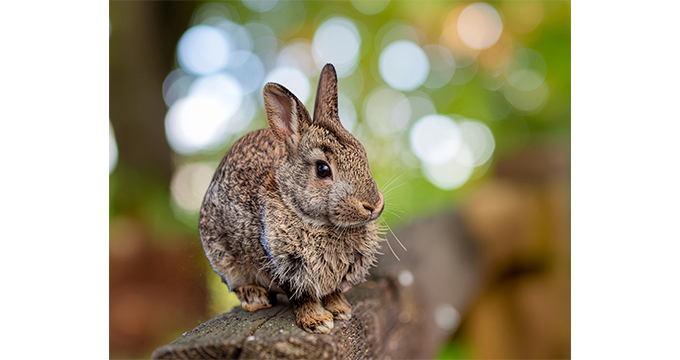
今回は、AdobeのPhotoshop CCで簡単にオブジェクトを回転する方法をご紹介してきました。
画像自体じゃなく、画像の中の被写体そのものを変えられるのが良いと思いました。
「オブジェクトを回転」はプレミアム生成機能なので、1回「20」生成クレジット程かかります。
ピクセルレイヤーを簡単に回転可能な3Dオブジェクトにすることができて便利な機能ですね。
「調和」とセットで使うとさらに良い感じの画像に仕上がります。
 【Photoshop】フォトショップの調和で画像を合成する方法
少しでも参考になりましたら幸いです。
PhotoshopやIllustrator、Premiereなどがセットになっていて毎月4,000生成クレジット使用できるCreative Cloud Pro(旧コンプリートプラン)をお得に手にいれる方法はCreative Cloud Proを安く・お得に使う方法の記事を参考にしてみて下さい。
 【Adobe CC】Creative Cloud Proを安く・お得に使う方法【旧コンプリートプラン】