

 ClaudeとAdobe CCを連携させたいカメ
 学び続けるウサギ
 ClaudeとAdobe CCを連携させたいカメ
やってみる〜♪
「ClaudeとAdobe CCを連携させたい」
と思われる方に役立つ記事になっています。
・画像の編集・加工
・Expressテンプレートからデザイン
・動画のサイズ変更
・他ファイルへの変換
Adobe(アドビ)のアプリ切り替えなしでPhotoshop、Lightroom、Illustrator、Premiere、Firefly、Express、InDesign、Adobe Stock等50以上のツール機能を(機能の一部)を使えますね。
今回はAdobeのAdobe CCとClaudeを連携させる方法ご紹介していきたいと思います。
目次
Adobe CCとClaudeを連携させる方法
・「Claude」アカウント(無料でもOK / 一部機能使用は有料プラン)
Adobeのアカウント(無料でもOK / 一部機能は有料プラン)があれば制限解除などより自由に使えます。
・ClaudeとAdobeアカウント(一部制限解除の為)を用意する
・コネクタでAdobe CCにリンクさせてチャット中にツールにアクセスできる
コネクタ(基盤)で接続する手順
①Claudeを開く
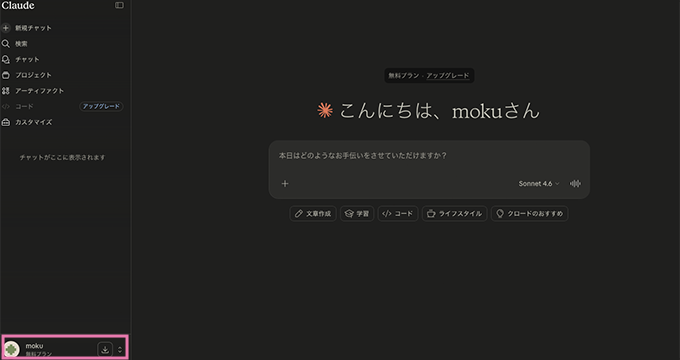
claudeのホーム画面
まずはClaude(Claude.ai もしくは、Claude Desktop)をサインインして開きます。(※コネクタ・スキル・プラグインはiOS or Androidアプリから閲覧・インストールできません(デスクトップでの設定後OK))
Adobeからでもできますが、今回はわかりやすいClaudeから接続していきますね。
GoogleアカウントでもClaudeへとサインインし無料で使えます。
②設定からコネクタを参照をクリックする

設定をクリック
左下にあるアカウント名をクリックしてから設定(shift + command + ,)をクリックします。
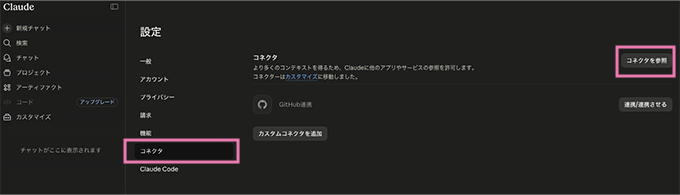
コネクタ → コネクタを参照をクリック
コネクタ → コネクタを参照をクリックします。
③Adobe for creativityをクリックする
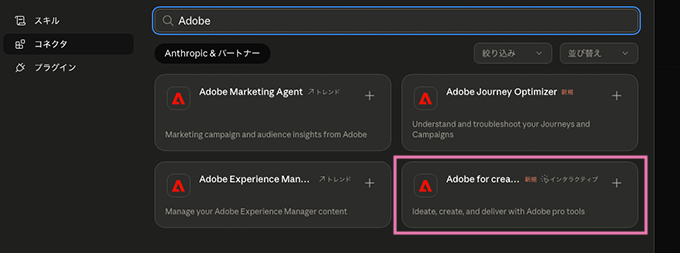
Adobe for creativityを選択する
コネクタを検索から「Adobe for creativity」を選択します。
「Adobe」と検索窓に入力して4つ出てきた場合は右下のやつです。もしくは、
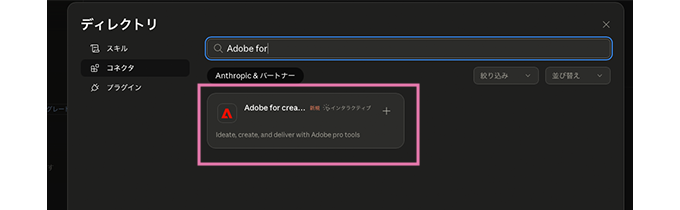
「Adobe for」まで打つと良い
「Adobe for」まで打つと間違いないですね笑
「Adobe for creativity」をクリックします。
④連携させる
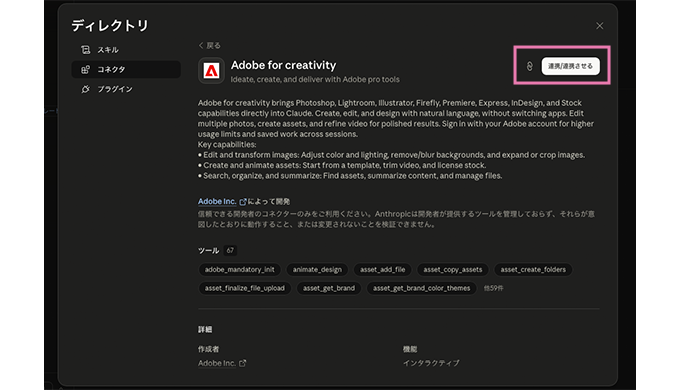
Adobe for creativityと連携させる
右上の連携/連携させるボタンをクリックします。
この後に、Adobeの自分のアカウントと連携させるかどうかの確認画面が出てくるので、Allow accessをクリックしときます。
⑤完了
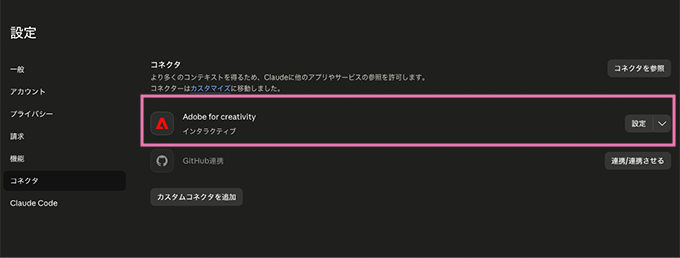
完了
無事にコネクタに「Adobe for creativity」がインストールされましたね。
これで使えるようになりました。
ClaudeとAdobe CCを連携させたカメ
ちなみに、
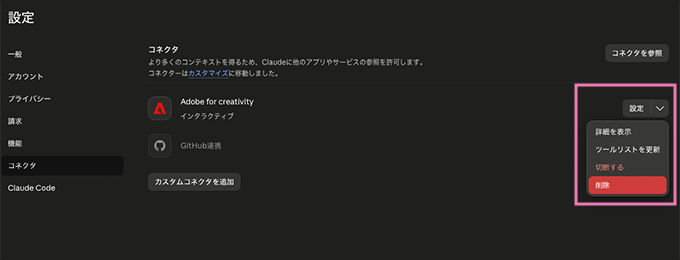
設定から編集可能
右側にある設定から切断や削除することもできます。
使い方の一例として、例えば画像編集の会話(チャッt)の中で、ClaudeがPhotoshopで編集してくれる時に、下記のような画面が出てきます。
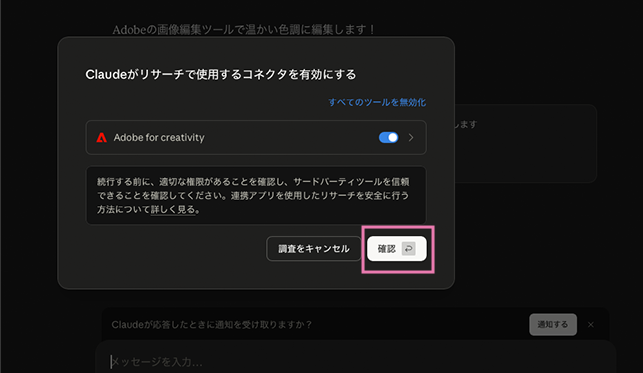
確認する
都度確認をクリックして有効にすることで続けることができます。
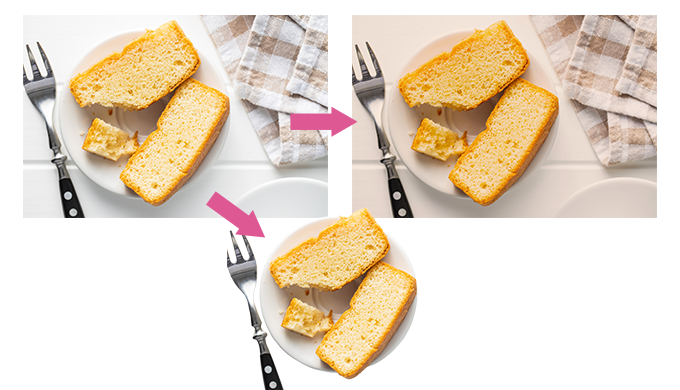
色味変更・背景削除
レタッチ・背景削除もPhotoshopの機能で会話しながらでき上がりました。
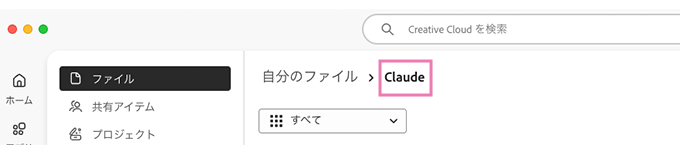
Adobe CCのファイルに出来上がる
Claudeにアップした元画像は、Creative Cloudのファイルの中にフォルダ(Cladeフォルダ)が自動で出来るので、CCからも使えるのが便利だなと感じましたね。
ClaudeとAdobe CCを連携させたカメ
クロードから指示するのもお手軽だね♪
プラグイン
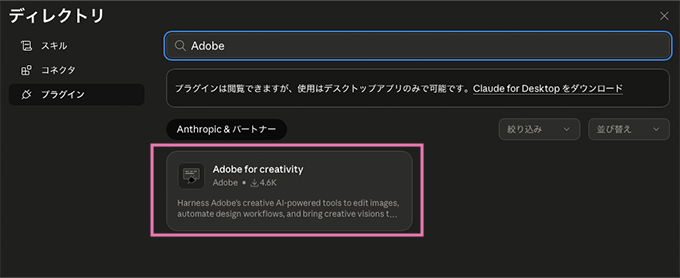
プラグイン
プラグイン(cowork)は、カスタマイズされたツールとスキルのバンドルセットでClaudeを拡張することができます。(※インストールは有料Claudeプラン(Pro,Max,Team,Enterprise等)にアクセスできるユーザー対象)
使い方は、コネクタから参照 → プラグインで「Adobe for creativity」をインストールします。
プラグインで全てまとめてインストールし、スキルの最新の更新を利用できるようになりますね。
スキル
スキル(適切なツール使用)は特定のクリエイティブワークフローをうまく使う方法をClaudeに教えることができます。
プラグインが使用できない時に、Adobeのスキル(任意)を直接Claudeへロードすることが可能になりますね。
使い方は、GitHubのAdobeスキルリポジトリへアクセス → 使いたいスキルファイルをダウンロードします。
Claudeからカスタマイズを開き、スキルを選択 → 「Claude skill」→「Upload for skill」をクリックしてファイルをアップロードしてインストールを確認して完了です。
ClaudeとAdobe CCを連携させたカメ
設定することでそれぞれチャットで利用可能になります。
まとめ:ClaudeとAdobe CCを連携させて楽しもう!
今回はAdobeのAdobe CCとClaudeを連携させる方法についてご紹介してきました。
「Adobe for creativity」をClaude(クロード)に連携させることで、簡単にAdobe CCを起動させ使うことができるようになり楽しいですね。
まだまだできることは少なく限られていますが、試行錯誤しながら使いこなしていきましょう!
少しでも参考になりましたら幸いです。
 【Adobe CC】Creative Cloud Proを安く・お得に使う方法【旧コンプリートプラン】