

 イラレのターンテーブルを使いたいカメ
 学び続けるウサギ
 イラレのターンテーブルを使いたいカメ
頑張る〜♪
「イラレのターンテーブルを使いたい」
「イラストの角度を少しだけ変えたい」
と思われる方に役立つ記事になっています。
・生成ごとに「20クレジット」消費
・「74」のバリエーションが生成される
今回はAdobeのイラストレーターで、ターンテーブルを使う方法についてご紹介していきたいと思います。
目次
イラストレーターでターンテーブルを使う方法
・オブジェクトの角度を調整できる
・1回(74パターン)の生成で20クレジット消費
・GIFでも書き出せる
オブジェクトを選択してターンテーブルを選択
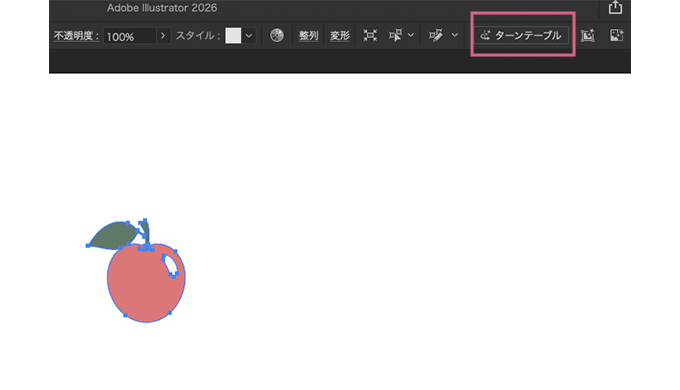
メニューバーから「ターンテーブル」
まずはターンテーブルに使うオブジェクトを用意します。
なんでも良いのですが、今回はフルーツのリンゴを用意しました。
オブジェクトを選択ツール(V)で選択した状態でターンテーブルをクリックします。
ターンテーブルは「メニューバー」もしくは、
-
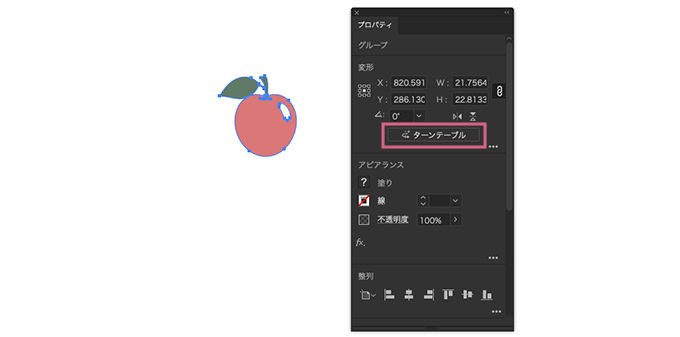
- プロパティパネルから「ターンテーブル」
-

- コンテキストタスクバーから「ターンテーブル」
「プロパティパネル」や「コンテキストタスクバー」等からクリックします。
自分がやりやすい方法でOKです。
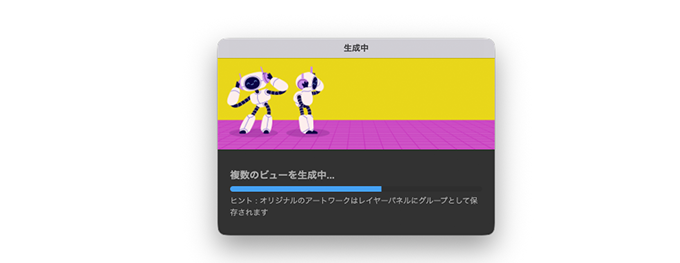
生成中
生成されるまで少し待ちます。
PCスペックによっては少し待つかもしれません…
ターンテーブルで調整する方法
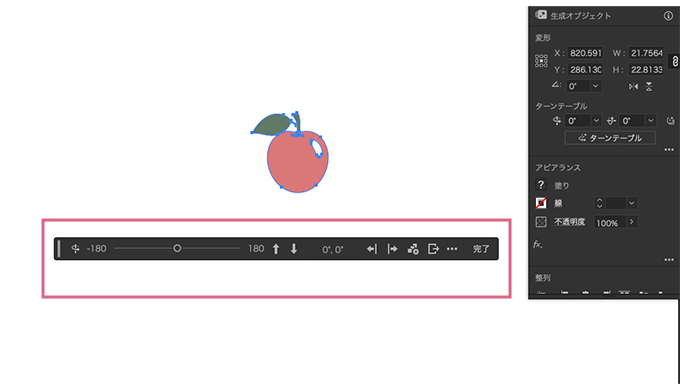
ターンテーブルのパネル
無事に出来上がったのでターンテーブルのパネルが出てきましたね。
イラレのターンテーブルを使いたいカメ
コンテキストタスクバーみたいなやつです。
画像右側の「プロパティパネル」でも微調整はできます。
①左右の角度を変える
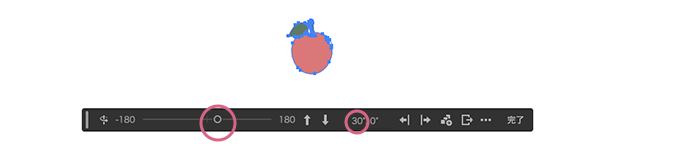
左右の角度調整
左側のバーをドラッグして角度を30°ずらしてみました。
②上下の角度を変える
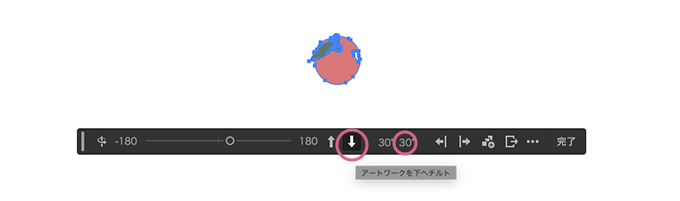
上下の角度調整
次に向きを下に30°に変えてみます。(アートワークを下へチルト)
矢印のアイコンをクリックしてもOKです。
③左右の次の角度を隣に配置する
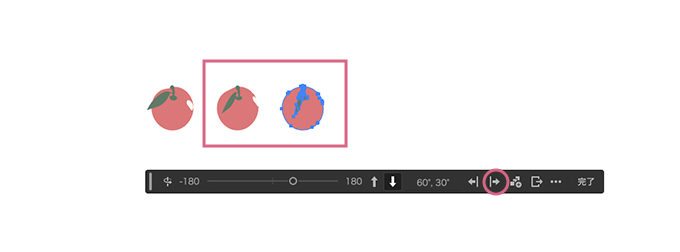
左右の次の角度を生成
左右の矢印ではクリックする旅に次の側面を横に配置できます。
右に2回クリックしてみました。
④74パターン全てを一括で出現させる
隣の+マークをクリックすると74パターン全部でてきます。
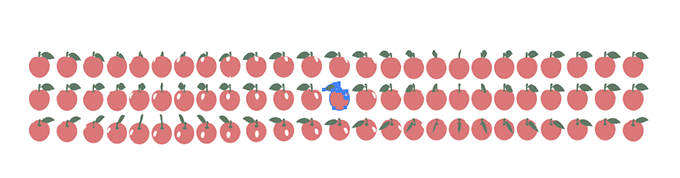
74パターンを一括生成
良い感じの向きを直感で選定したい時に便利ですね。
目の錯覚なのか躍動感を感じます笑
⑤GIFを作成する
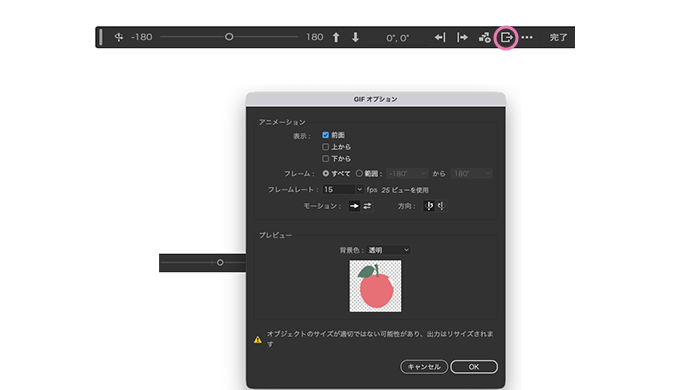
GIFで書き出し
さらにその隣のマークをクリックするとGIFで書き出すことができます。
表示する角度や、フレームレート(fps)、向きを変えることができます。
元のイラストはレイヤーパネルにある
ちなみに元のイラストはレイヤーパネルのグループとして非表示の状態で残っているので安心です。
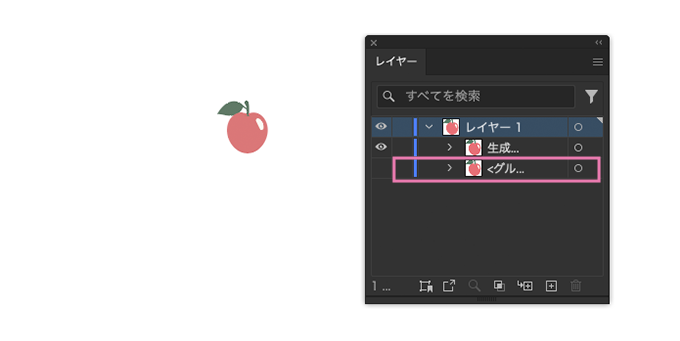
元のイラストのレイヤー
イラレのターンテーブルを使いたいカメ
楽しいね♪
まとめ:AdobeのIllustratorでターンテーブルを使って楽しもう!

今回はAdobeのイラストレーターでターンテーブルを使う方法についてご紹介してきました。
イラストなどオブジェクトのさまざまな側面を生成することができるのが楽しいですね。
何気に角度を微妙に変えたイラストを描くのも難しめですし重宝できる機能です。
ターンテーブルは、プレミアム生成AI機能なので基本20クレジットはかかりますが、Adobe CCのCreative Cloud Proなら月4,000クレジット程使えるので特に問題なしですね。
少しでも参考になりましたら幸いです。
 【Adobe CC】Creative Cloud Proを安く・お得に使う方法【旧コンプリートプラン】