
 イラレで中央揃えにしたいカメ
 学び続けるウサギ
 イラレで中央揃えにしたいカメ
「イラレで簡単に中央揃え(中央寄せ)にしたい」
と思われる方に役立つ記事になっています。
今回はAdobeのイラストレーターで、簡単に中央揃えにする方法についてご紹介していきたいと思います。
目次
イラストレーターで簡単に中央揃えにする方法
・整列パネルからワンクリックでOK
・v 30.5.1〜(バージョン)
整列パネルを呼び出してアイコンをクリック
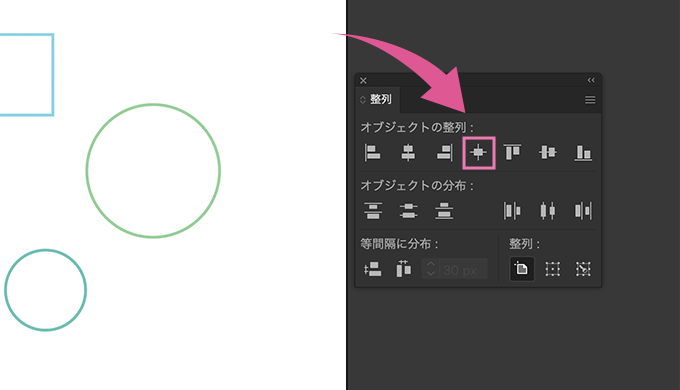
オブジェクトの整列:水平・垂直方向中央に整列
整列パネルのオブジェクトの整列の真ん中のアイコン(水平・垂直方向中央に整列)をクリックすると中央揃えにできます。
整列パネルがない場合は、ウィンドウ → 整列で整列パネルを呼びだします。
(※それでもない場合は、新しいバージョン(v 30.5.1〜)にアップデートします)
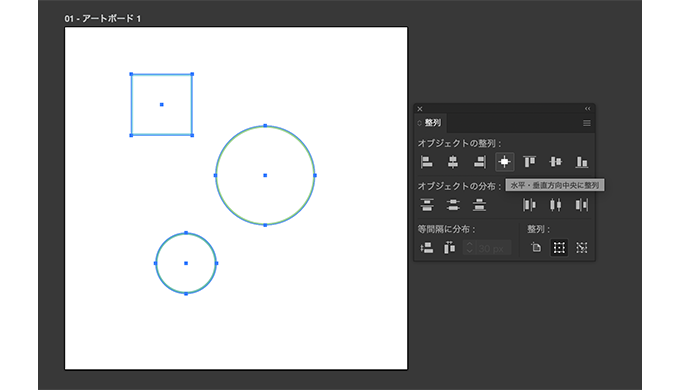
オブジェクトを3つほど選択してアイコンをクリックします。
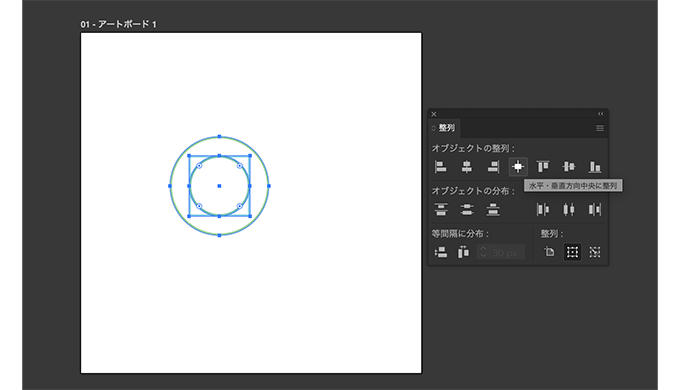
簡単にできました。
こちらは選択範囲に選択の中央揃えになります。3つのオブジェクトの真ん中あたりに無事整列されましたね。
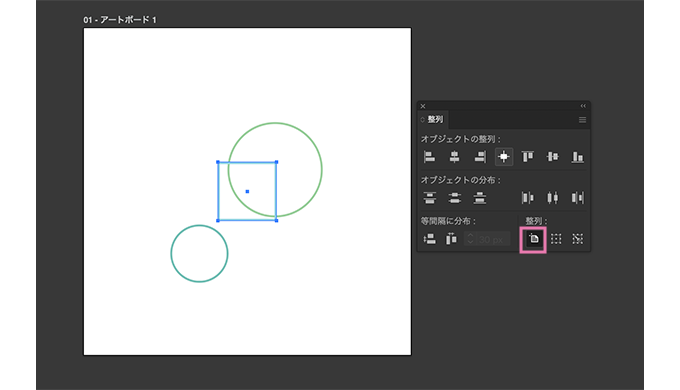
右下あたりにある、アートボードに整列を選択して一つだけ真ん中にしたり、
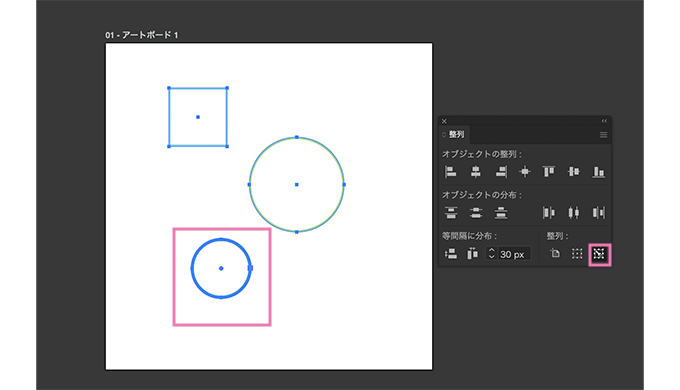
3つ選んだ後にもう一度キーオブジェクトにしたいものをクリックし、キーオブジェクトに整列のアイコンが選択されたままで整列させることもできます。
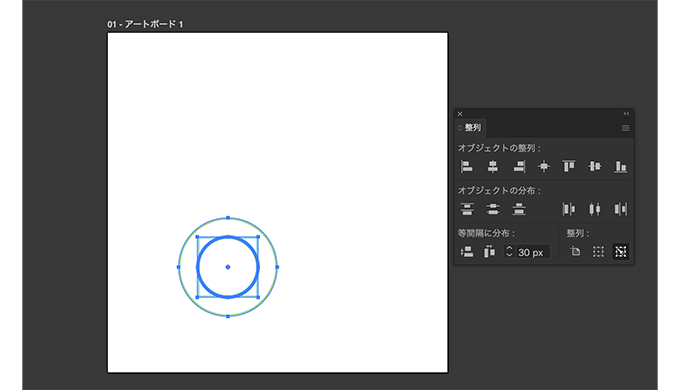
キーを中心にできましたね。
イラレで中央揃えにしたいカメ
まとめ:AdobeのIllustrator CCで簡単になった中央揃えを使って楽しもう!

今回はAdobeのイラストレーターで中央揃えに方法についてご紹介してきました。
バージョンアップで使えるようになり、時短になり何気に重宝できる機能ですね。
1つでもキーの入力回数が増えると地味に指が痛くなるので…笑
さらにキーボードショートカット(shift + option + command + K)で、自分にとって使いやすい位置にキーを設定しておくと便利なのでオススメです。
少しでも参考になりましたら幸いです。
 【Adobe CC】Creative Cloud Proを安く・お得に使う方法【旧コンプリートプラン】