
 生成AIを使いたいカメ
 学び続けるウサギ
生成AIを使いたいカメ
「テキストから画像を生成してみたい」
「インスタ(Instagram)とかのSNSやYouTube用などにテンプレートを作りたい」
「アドビのエクスプレスで何をAI生成できるんだっけ?」
上記のように思われる方に役立つ記事になります。
今回はAdobeのWeb版のAdobe Express(アドビエクスプレス)でAI生成する方法をご紹介していきたいと思います。
目次
Adobe Express(アドビ エクスプレス)のAI生成
- 画像を生成
- テキスト効果を生成
- オブジェクトを挿入
- オブジェクトを削除
- テンプレートを生成
- 生成塗りつぶし
- 動画生成
- 音声・動画翻訳
- 効果音生成
AdobeのAdobe Expressでは、テキストから画像・効果・テンプレート・オブジェクトの生成等ができて便利です。
頭で思い描いているのものなどを文字で入力し、それぞれ形にしていく(生成)イメージですね。
プランによってできることは変わってきます。
Adobe ExpressでAI生成する方法
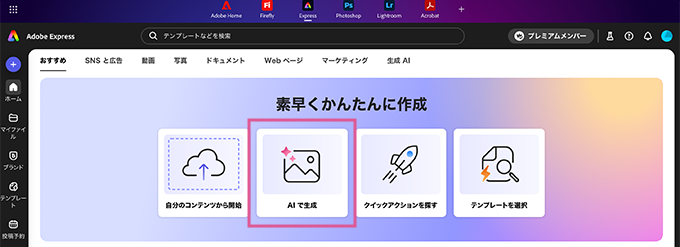
まずは、おすすめにあるAIで生成をクリックします。(※TOP画面なとはWebページなので随時変わることがあるかもですが基本の流れは同じです。)
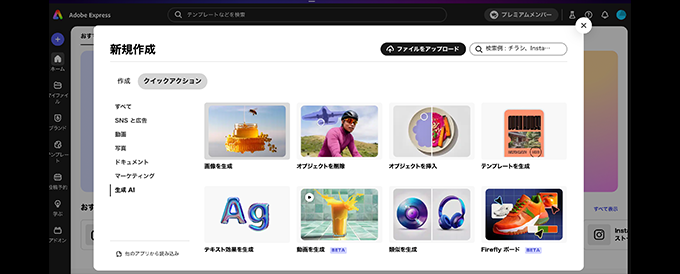
できること一覧がでてきましたね。

ほかにも、生成AIの欄からでも起動できます。
まずは、画像を生成をクリックしてテキスト(テキストプロンプト)で画像を生成していきたいと思います。
初めて使用する場合は、アドビアプリでの生成AIの使用についての同意画面が出てくるので同意します(ユーザーガイドラインに目を通しておきます)。
画像を生成
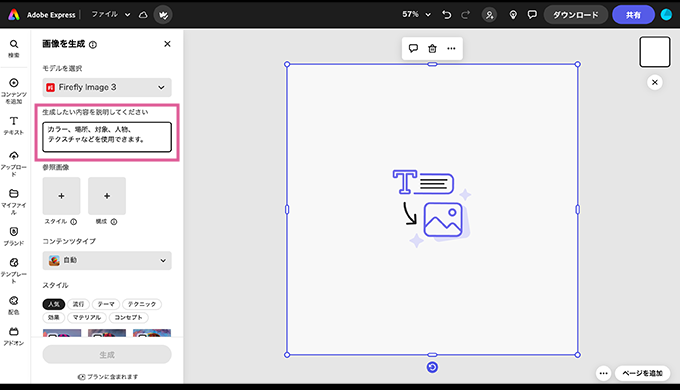
画像を生成の入力欄に作成したい画像イメージ(プロンプト)を入力します。
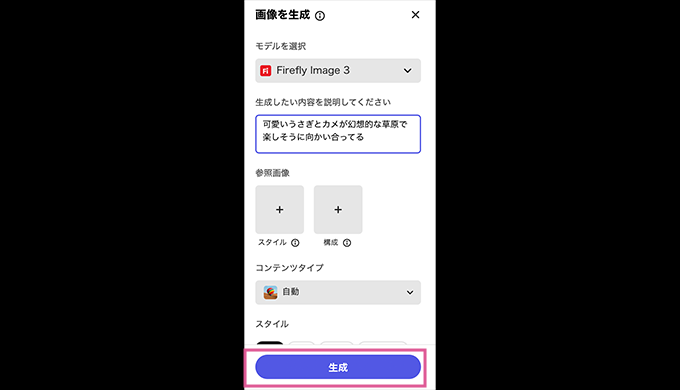
テキストプロンプト→生成
入力できたら生成をクリックすることで画像生成が始まります。
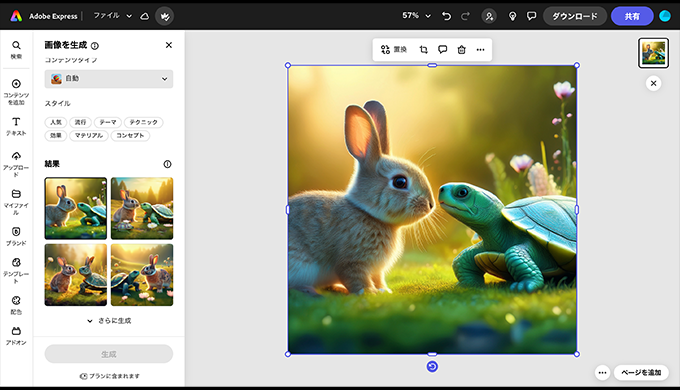
1080 × 1080サイズの画像が出来上がりました。
生成AIを使いたいカメ
結果として候補は左下に4つでてきて、さらに生成をクリックする度に複数候補が出てきます。
他にも、コンテンツスタイル等を選んでイメージに近づけることができます。
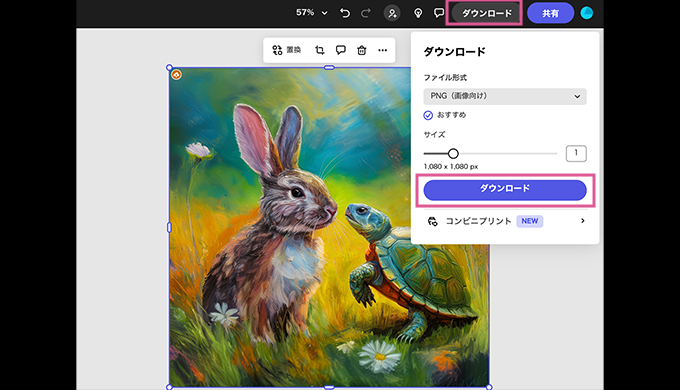
良い感じのタッチの画像ができたのでダウンロードしたいと思います。
生成AIを使いたいカメ
右上のダウンロードボタンをクリックしてダウンロードすることができます。
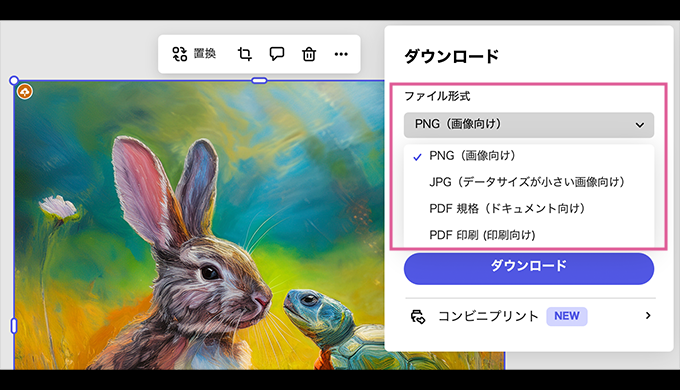
ダウンロードできるファイル形式
ファイル形式はPNG / JPG / PDFから選択できます。
コンビニプリントもできるようになって使い勝手が良いですね。
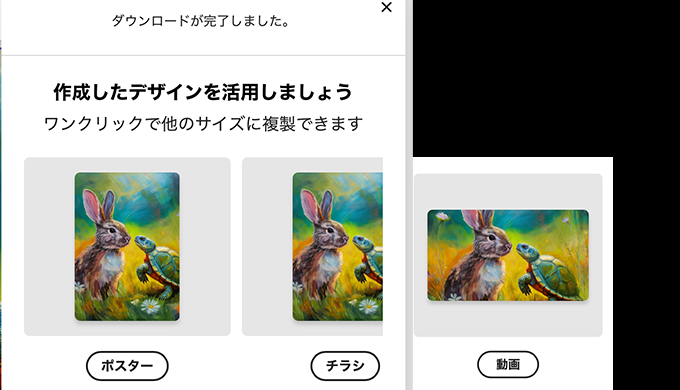
ダウンロードした後にポスター・チラシ・動画用など他のサイズに複製できます。

無事に動画用サイズ(1920 × 1080)に複製されました。
サイトが少し重いかもしれませんが便利なのでまあドンマイですね。
テキスト効果を生成
次にテキスト効果を与えていきたいと思います。
先ほどと同じく生成AIの欄からテキスト効果を生成を選択します。
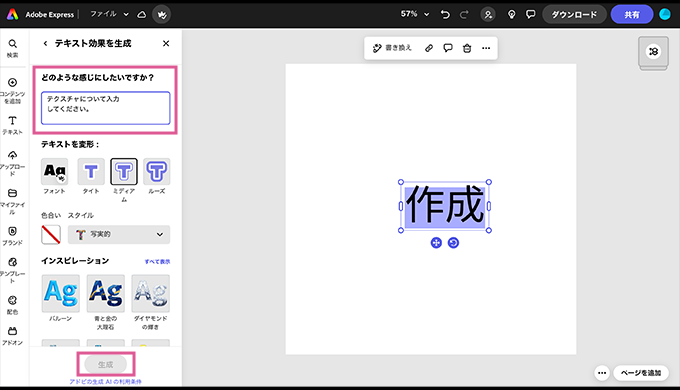
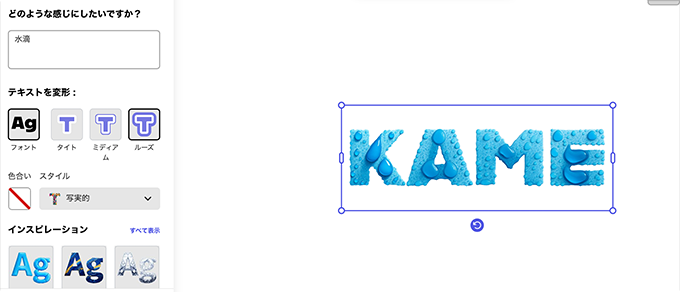
作成を好きな文字に変更して、テキストプロンプトで指示を出し生成をクリックします。
今回は「KAME」にしたと思います笑
生成AIを使いたいカメ
瑞々しいね♫
できた画像はダウンロードして活用することができます。
後からでも文言や文字のサイズ変えたりすることもできて便利ですね。
テンプレートを生成
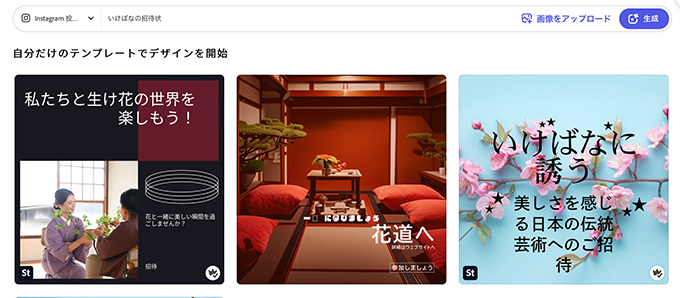
テンプレートを作成では、テキストプロンプトからInstagram用などさまざまなテンプレートを生成することができますね。
SNSから集客をする目的を考えてとりあえず「いけばなの招待状」とテキストプロンプトで指示を出し生成してみました。
こちらはInstagram(インスタグラム)の定番の正方形の投稿用サイズ(1080 × 1080px)を選んで生成されました。
この中だと一番左側のテンプレートが気に入りましたので選びます。

他にも候補を生成できる
気に入らなかった場合は「その他の結果を生成」のボタンを押す毎に候補を生成することができます。
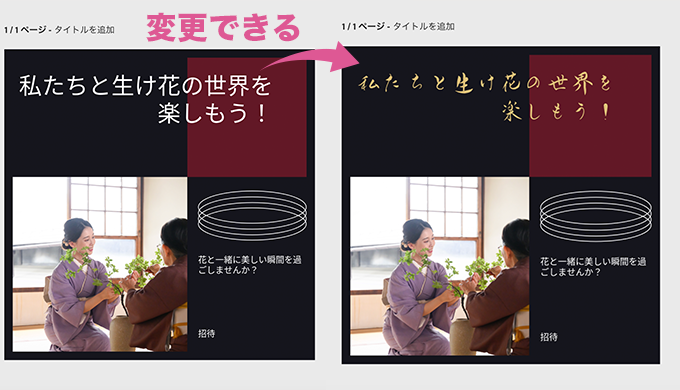
文字がアウトライン化(画像化)されていない状態なので、好きなフォントや色大きさなどに変更することができます。
ざっとレイアウトだけ参考にして、画像や他のオブジェクトや文字なども変更することができるところが便利ですね。
生成AIを使いたいカメ
オブジェクトを削除
先ほどと同じように生成AIの項目から、まずはオブジェクトを削除していきます。

オブジェクトを削除もしくは、 オブジェクトを挿入を使うために、まずは画像をアップロードします。
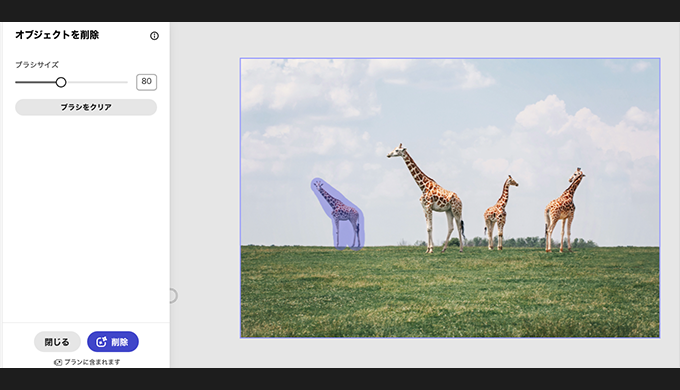
ブラシがでてくるので、ブラシサイズを調整して消したいオブジェクトを選択し、削除をクリックします。
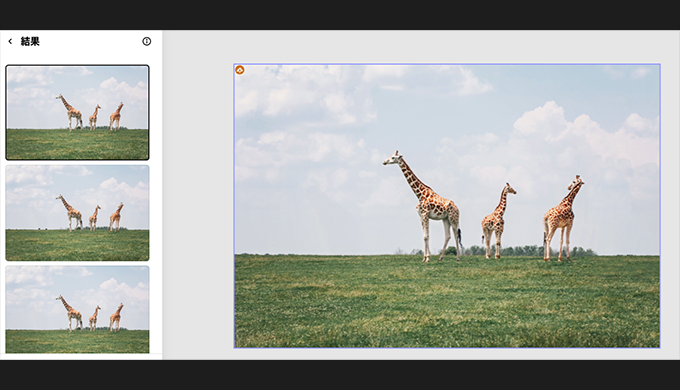
無事に削除できました。
オブジェクトを挿入
次にオブジェクトを挿入していきたいと思います。
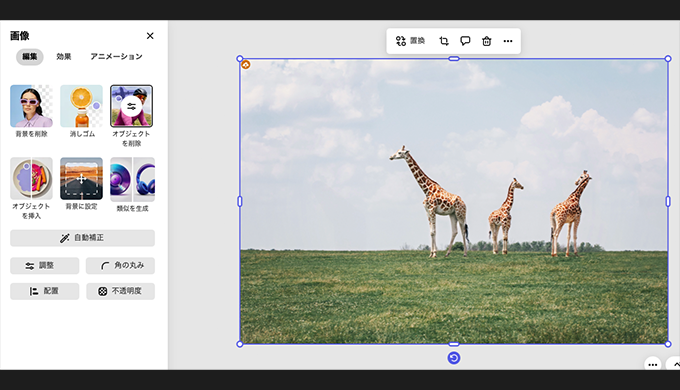
メニューからオブジェクトを挿入を選択します。(TOPページの生成AIの項目からでもOKです)
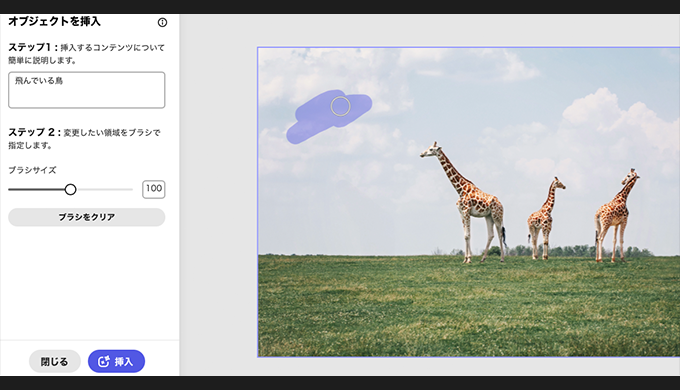
挿入したいオブジェクトをテキストで指示を出し、ブラシで挿入したい場所を指定して挿入をクリックします。
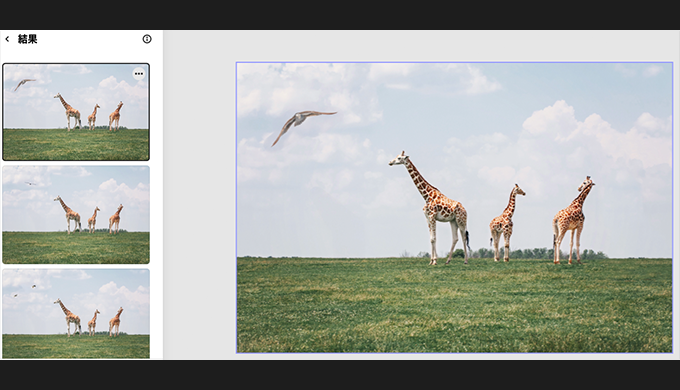
無事に鳥が飛ばすことができました。
オブジェクトの削除・挿入はそれぞれ生成する毎に候補が出てきて選択できるところも良いですね。
 生成AIを使いたいカメ
Adobe Expressのクレジット
Adobe(アドビ)でAI生成を使うには、プランによってできることが違い、機能にもよりますが基本的には生成する度に「クレジット」というものを消費します。(プレミアムプランなど標準機能だと無制限で使えます)
無料プランだと毎月25クレジット・プレミアムプランだと250クレジット、Adobe Firefly Proだと4,000クレジット使用できます。
翌月に繰越はできません。
| クレジット(月) | |
|---|---|
| 無料プラン | 25 |
| プレミアムプラン | 250 |
| Adobe Firefly Pro | 4,000 |
 【生成AI】Adobe Fireflyで使う生成クレジット数【料金】
Adobe Expressの料金プラン
| プラン(個人向け) | 無料プラン | プレミアムプラン | Adobe Firefly Pro |
|---|---|---|---|
| 料金/月々払い(年間契約不要) | 0円 | 1,180円 | 3,180円 |
| 生成クレジット数 / 月 | 25 | 250 | 4,000 |
生成AIをとりあえず試すには無料プランでも良いですが、生成AI機能によってはクレジット数があり無料プランだと「25クレジット / 月」で基本的なAI機能しか使えないです。
生成AIを楽しみたい場合は、Adobeのプレミアムプランもしくは、翻訳・効果音生成など高度な編集ができるAdobe Firefly Proが良いですね。
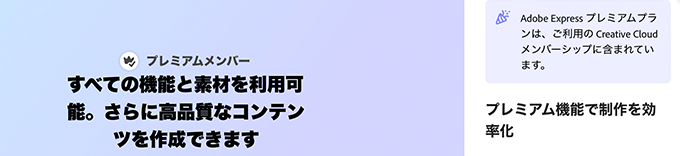
Adobe Creative Cloud Pro(旧コンプリートプラン)でプレミアムプランも使用できる
Creative Cloud Pro(旧コンプリートプラン)だと、プレミアム機能が付属してプレミアムメンバーになることができるのでオススメです。
 【Adobe CC】Creative Cloud Proを安く・お得に使う方法【旧コンプリートプラン】
まとめ:アドビ エクスプレスで気軽にコンテンツを作って楽しもう!

今回はAdobeのAdobe Express(アドビエクスプレス)でAI生成する方法をご紹介してきました。
テキストプロンプト入力(文字で指示を出す)には、ややコツが入りますが便利な機能ですよね。
PCのスペックにもよりますがサイトが少し重い(モバイル版も…)のが難点だと感じましたが、画像などが簡単にAI生成されるので楽しめます。
Adobe Expressはテンプレートなどがあり初心者の方でも使いやすいのですが、商用利用に関して、王冠アイコンがついている「限定ライセンス-Adobe Express」などは、少しややこしい箇所があるのでAdobe公式でよく読んでおいた方が良いです。
※Adobe Expressの生成AI機能がnoteの見出し画像でも使えるようになりました。
※モバイル版でもAI生成などを使用できるようになって、より気軽に使えるようになりましたね。
少しでもAI画像生成などに興味がある方に参考になれば幸いです。
他にも、Adobe FireflyでAI生成を使う方法について興味がある方はAdobe Fireflyで画像・イラスト生成の記事を参考にしてみてください。