
 スピーチを生成したいカメ
 学び続けるウサギ
 スピーチを生成したいカメ
「スピーチ(音声・ナレーション)を生成したい」
「動画にスピーチを使いたいんだけど、著作権とか大丈夫なのかな…?」
などと思われる方に役立つ記事になっています。
今回はAdobe FireflyのWeb版でスピーチを生成する方法についてご紹介していきたいと思います。
 【生成AI】Adobe Firefly Web版でできること【生成方法】
目次
Adobe Fireflyの「スピーチを生成」
・「Adobe Firefly Speech」「ElevenLabs Multilinguals v2」を選択できる
・商用利用OK(Adobe Firefly Speech)
・日本語非対応
スピーチを生成は、Adobe Firefly Speech Modelの生成AI機能です。
「Firefly Speech」意外にも、他モデルの「ElevenLabs Multilinguals v2」を選択して使用することもできます。
Adobe Fireflyモデルの方は、完全に商用利用OKで著作権の心配なしで使えるところが安心ですね。
今の所日本語非対応(2026/9現在)なので、今後に期待です。
どうしても日本語にしたい時は、さらにFireflyの「音声を翻訳」の機能を使うと形にはなりますね。
【生成AI】Adobe Firefly Web版でできること【生成方法】
最大文字数
文字数は最大で7,500文字まで入力できます。
文章がそれ以上の文字数になる場合は小分けにするしかないですね。
文字数によって消費する生成クレジット数が変わってきます。
消費生成クレジット数
生成クレジット数は、100文字で1クレジットの計算で変動していきます。
1(〜100文字まで)〜 75(7,500文字)生成クレジットですね。
読み上げ設定項目一覧
モデル
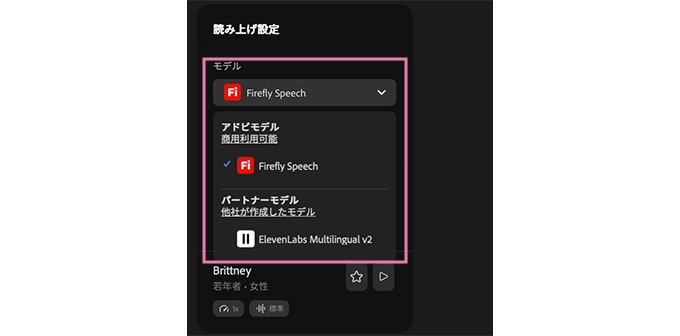
アドビモデル・パートナーモデル
・Firefly Speech
・ElevenLabs Multilinguals v2
モデルはAdobeのFirefly Speechと、パートナーモデルの「ElevenLabs Multilinguals v2」を選択することができます。
商用利用で安全・安心に使用したい場合は、Adobe Firefly Speechを使用した方が無難ですね。
音声
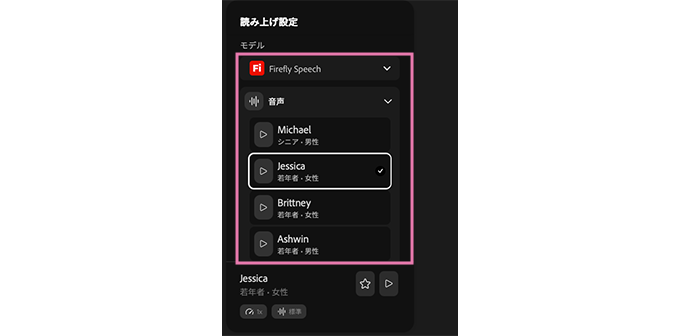
音声の選択
読み上げの設定として「Jessica」などの若年者〜「Michael」などのシニアまでスピーチする人物の音声をそれぞれ設定することができます。
性別・年齢など好みのスピーチの声を自分で選択することができますね。
こちらはFirefly Speechですが、パートナーモデルの「ElevenLabs Multilinguals v2」だと違う設定ができます。
さらにスクロールして「さらに表示」ででてくるグループ表示では、年齢グループや性別、お気に入り等を選択できます。
言語
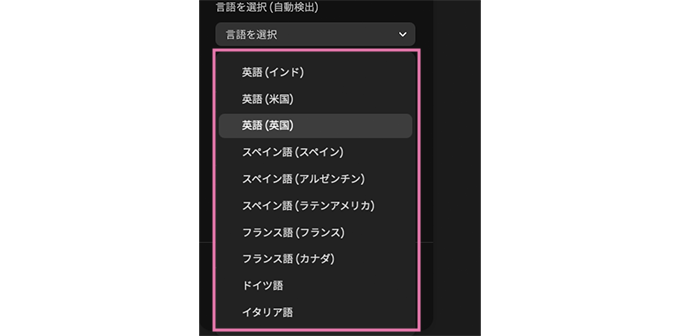
言語の選択
言語を選択できます。
日本語がないのが残念ですが、今後に期待します…
スピーチを生成したいカメ
Let’s GO〜♪
速度
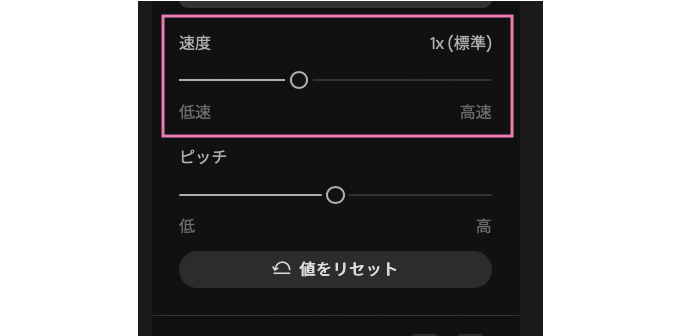
速度を設定
読み上げる速度を設定できます。
1xが標準ですね。
ピッチ
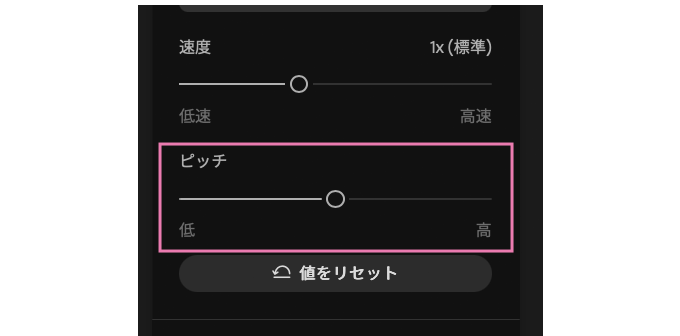
ピッチを設定
ピッチを設定できます。低めの声〜高めの声にすることができますね。
今回も音楽を生成などと同じく、手順を踏まえて実際にスピーチを生成していきたいと思います。
 Adobe Fireflyで音楽を生成する方法【BGM・サウンドトラック】
スピーチを生成する手順
①スピーチを生成をクリックする
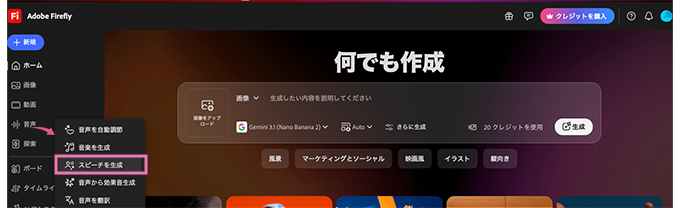
まずはAdobeのFireflyのページを開いて、音声→スピーチを生成を選択します。
※初めてAdobe Fireflyを使用するときは、ユーザーガイドラインを読み同意することで使用できます。
②読み上げ設定してテキストを入力する
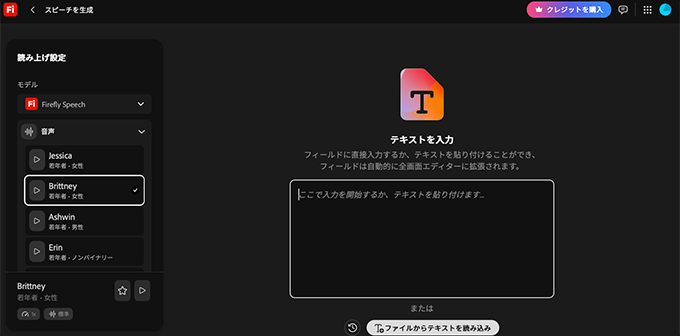
スピーチを生成のホーム画面
左側にメニュー、中央にテキスト入力欄などがありますね。
メニューでモデル・声質、言語等を選択して、
テキストを入力
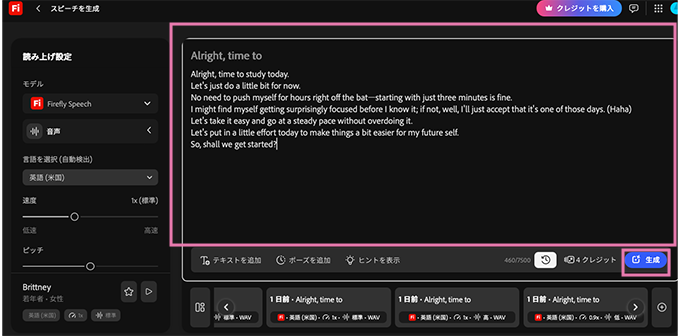
入力欄にテキストを入力します。(ファイルからテキストを読み込むこともできます)
テキストを直接追加したり編集することもできます。
他にもテキスト入力後にポーズを追加で、文章内で一時停止する感じで、自然な間を挿入することもできますね。
今回は英語でテキストを入力しました。
入力すると生成ボタンがでてくるので問題なければ生成をクリックします。
③完了
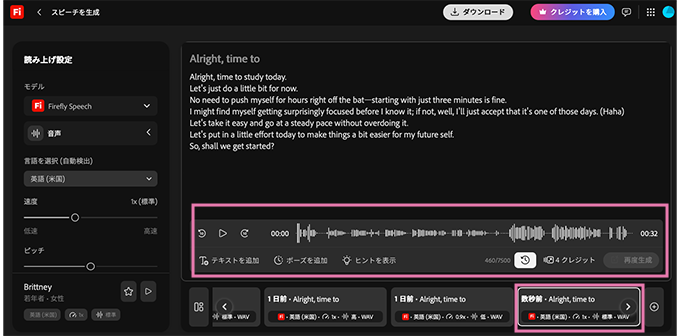
スピーチが出来上がりましたね。

再生・一時停止で視聴
再生(一時停止)アイコンをクリックして視聴することができます。
④ダウンロード
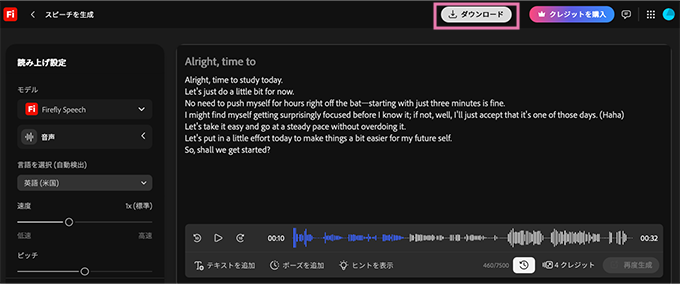
ダウンロード
WAV形式にてスピーチをダウンロードできます。
スピーチを生成したいカメ
スピーチをうまく生成できない場合
うまく生成できない場合は、下記のようなことを意識すると良い感じになることが多いです。
・1文字ずつ読み上げたい時は、大文字で入力する(小文字は単語になる)
・一つの単語に大文字と小文字を混在させないようにする
・角かっこ[]とその中の文章は、読まれない
・感情のニュアンスは、人物の発言(例:彼女は嬉しそうに言いました。「〜」)を引用する
・単語ではなく「文章全体」に感情を入れる感じにする
・数字、日付、通貨などは、つづり表記だと自然に読み上げられる
まとめ:スピーチを生成して楽しもう!
今回はAdobe Firefly Web版でスピーチを生成する方法についてご紹介してきました。
スピーチを簡単に生成することができて楽しい機能ですね。
解説動画、ポッドキャスト・プレゼン資料等さまざまなシーンで使えますね。
少しでも参考になりましたら幸いです。
 【Adobe CC】Creative Cloud Proを安く・お得に使う方法【旧コンプリートプラン】