
 効果音を生成したいカメ
 学び続けるウサギ
 効果音を生成したいカメ
「効果音を生成したい」
「イメージしている効果音と微妙に違うんだよな〜..」
「動画に効果音を使いたいんだけど、著作権とか大丈夫なのかな…?」
などと思われる方に役立つ記事になっています。
今回はAdobe Firefly Web版で効果音を生成する方法についてご紹介していきたいと思います。
 【生成AI】Adobe Firefly Web版でできること【生成方法】
目次
Adobe Fireflyの「効果音を生成」
・商用利用OK
・テキストプロンプトで生成
・テキストプロンプトを自動調整できる
・プロンプト指示は日本語OK
・1生成あたり10クレジット
効果音を生成は、Adobe Firefly Audio Modelの生成AI機能です。
Adobe Fireflyモデルなので商用利用OKで著作権の心配なしなのがメリットですね。
日本語のテキストプロンプトにも対応しているので使いやすいです。
消費生成クレジット数
1回10生成クレジット消費します。
効果音じゃなくて、音楽自体(BGM / サウンドトラック)を生成したい場合は、音楽を生成する方法の記事を参考にしてみて下さい。
 Adobe Fireflyで音楽を生成する方法【BGM・サウンドトラック】
効果音を生成の設定項目
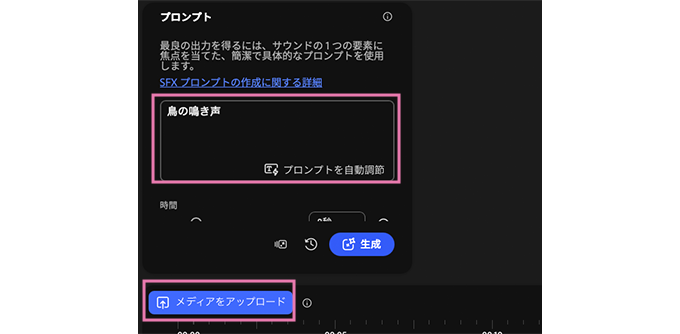
作りたい効果音をテキストプロンプトで指示
テキストプロンプトの作り方として、主に作りたい効果音を文字で指示・時間を決めて生成していきます。
(※の〜声というより具体的に説明した方が良い感じになります。プロンプトを自動調節をクリックして調整した方が良い結果になりました)
メディアをアップロードして適所に効果音を入れることもできます。
時間(秒)
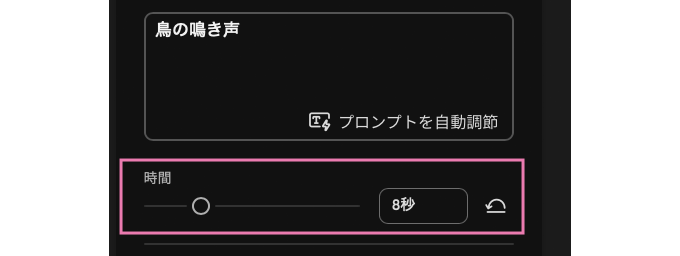
時間設定
時間(秒)を設定することができます。
デフォルトでは8秒ですが、1秒〜30秒の間で設定できます。
タイミングを追加
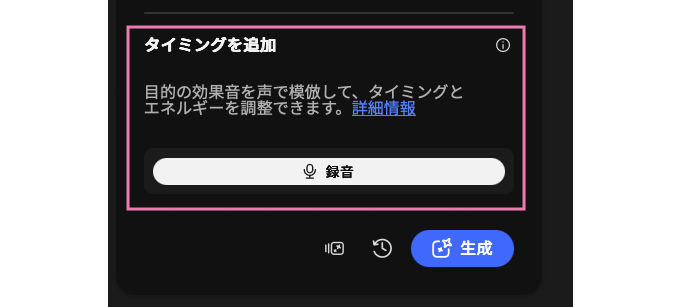
タイミングを追加
タイミングを追加は、目的の効果音を声で模倣し録音して、タイミングとエネルギーを調整することもできます。
効果音を生成したいカメ
今回も音楽を生成と同じく、手順を踏まえて効果音を生成していきたいと思います。
Adobe Fireflyで音楽を生成する方法【BGM・サウンドトラック】
効果音を生成する手順
①効果を生成をクリックする
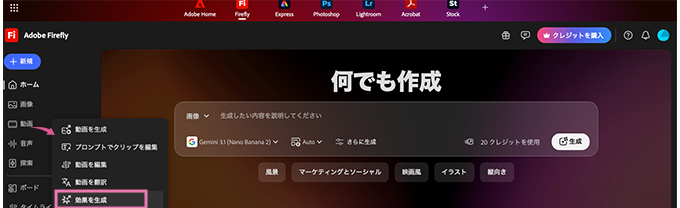
効果音を生成
まずはAdobeのFireflyのページを開いて、動画から効果を生成をもしくは、
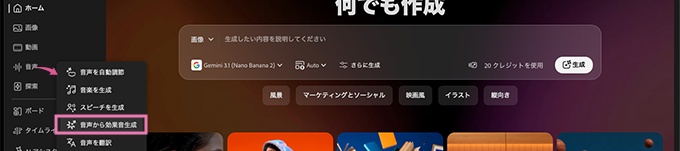
音声から効果音生成
音声→音声から効果音生成を選択します。
どちらからでもOKです。
※初めてAdobe Fireflyを使用するときは、ユーザーガイドラインを読み同意することで使用できます。
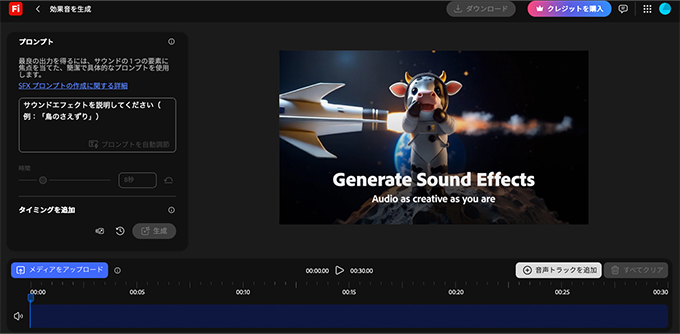
効果音を生成のホーム画面
左側のメニューに、プロンプト入力欄などがありますね。
入力欄にサウンドエフェクト(効果音)を説明して、時間(デフォルトで8秒)等を設定して効果音を生成することができます。
音楽生成と違い、日本語で説明できるのが良いですね。
タイミングを追加で、目的の効果音を声で模倣し録音して、タイミングとエネルギーを調整することも可能です。
②テキストプロンプトを入力したら生成をクリックする
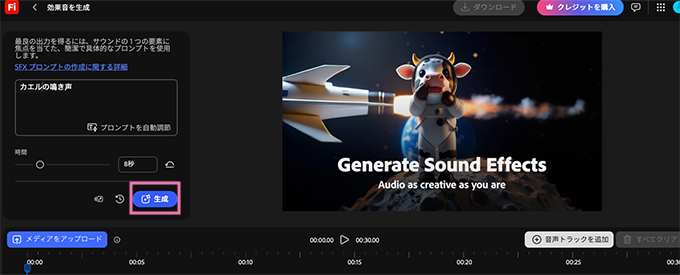
内容を入力し生成をクリック
テキストプロンプトを入力し、時間を決めたら生成をクリックします。
(※の〜声というより具体的に説明した方が良い感じになります。プロンプトを自動調節した方が良い結果になりました。)
1回10クレジットほど消費しますね。
③4つのバリエーションが生成される
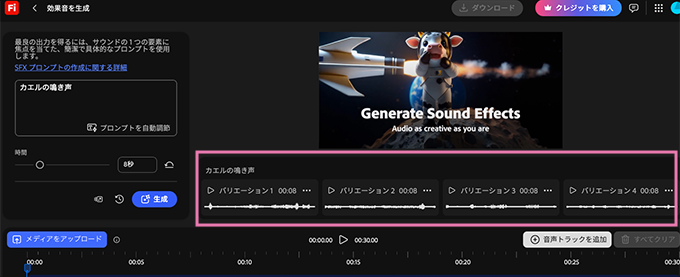
4つのバリエーションが生成
出来上がると4つのバリエーションが出てきましたね。
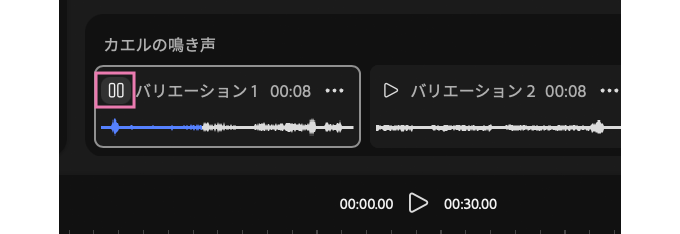
それぞれバリエーションの再生アイコン(再生すると一時停止アイコンに)をクリックすると視聴できます。
お気に入りの効果音を見つけましょう。
④ダウンロード
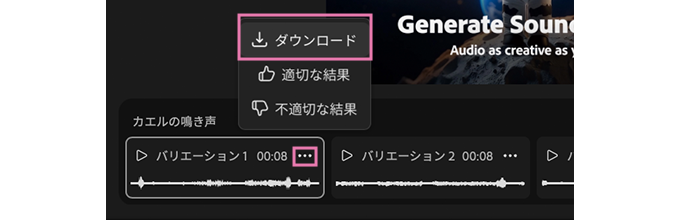
効果音をダウンロード
気に入った場合は、3点リーダーアイコンからダウンロードできます。
効果音の編集方法
タイムラインへの追加
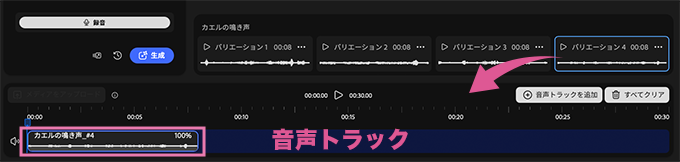
効果音を音声トラックに追加
バリエーションをクリックすることで、タイムラインの音声トラックに追加されるので編集することもできます。
再生ヘッドがある時間に追加されます。
音声を選択して編集
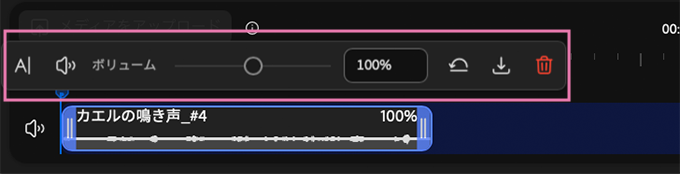
効果音を編集
音声を選択すると、それぞれ編集することができます。
名称変更・ミュート・ボリューム調整・ダウンロード・削除することができます。
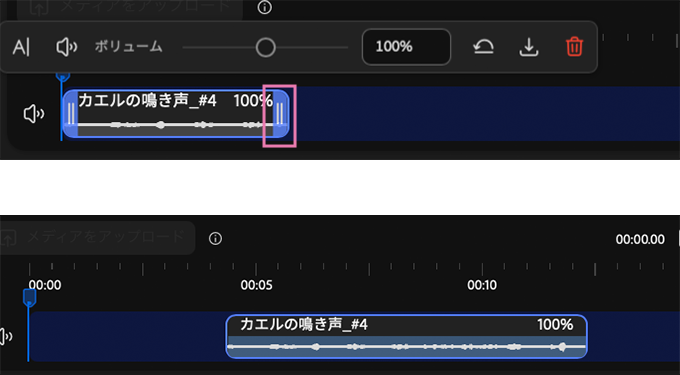
さらに音声の端をドラッグすると時間を縮小したり、音声自体をドラッグ再生するタイミングを変更することもできます。

タイムラインの音声トラックに音声を追加したり、
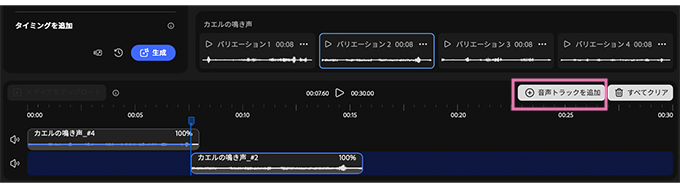
音声トラックを追加をクリックしてトラックごとに配置・移動させることもできます。
効果音を生成したいカメ
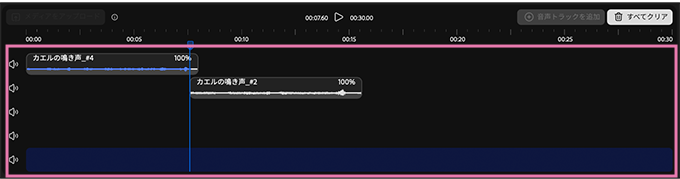
最大で5トラックほど追加できます。

再生アイコン(スペースキー)から編集した音声を再生できます。
編集した音声をダウンロード
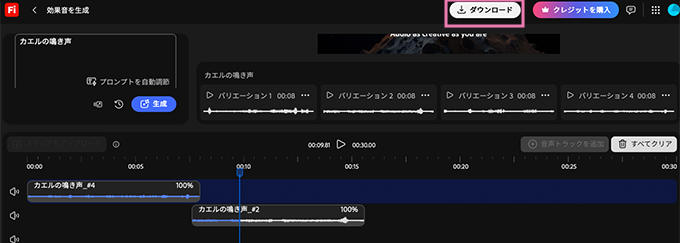
編集した音声は、上部のダウンロードをクリックすることでダウンロードできます。
効果音を生成したいカメ
プロンプトを自動調節
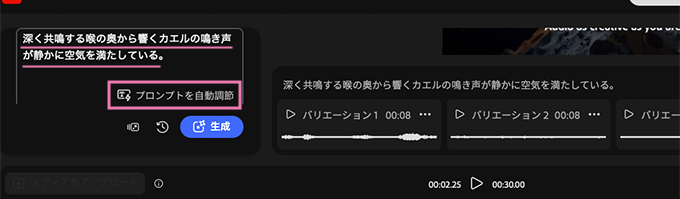
プロンプトを自動調節
プロンプトを自動調節をクリックすると具体的に提案してくれるので良い感じになりますね。
ちなみに〜の声とやりがちなので、プロンプトを自動調節したほうが良い感じの出来栄えになりました。
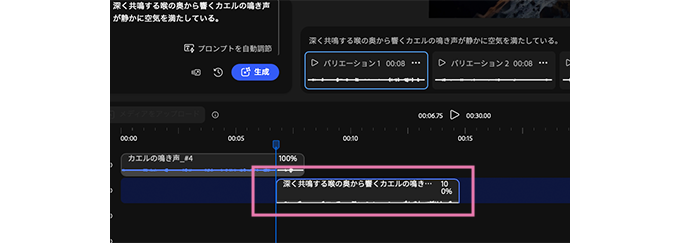
もちろんそれぞれ違う音声をタイムラインへ追加することもできます。
動画をアップロードする
メディアをアップロードから動画を読み込む
左下辺りにあるメディアをアップロードからタイムラインに動画を読み込むことができます。
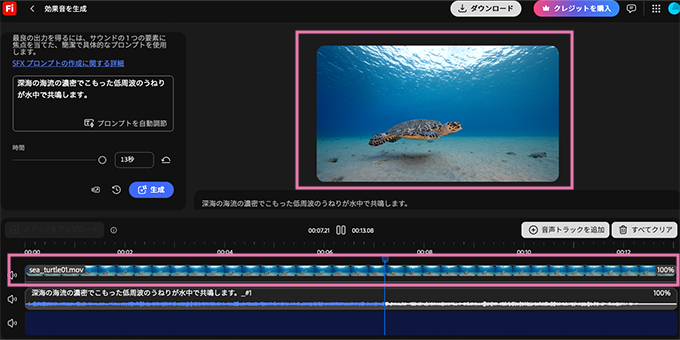
動画がタイムラインに追加され、再生しつつ適度な箇所に効果音を追加することができます。
音声の入った動画もダウンロードすることができますね。
うまく生成できない場合
うまく生成できない場合は、プロンプトを自動調整を使うと良い感じになることが多いです。
クリック毎に調整してくれます。
〜の声,〜の音というよりも、音自体に焦点を当てた方がうまくいきますね。
形容詞、動詞を使ったり、複数説明したい場合は、読点(、)で区切ります。
効果音が再生されない時は、更新して履歴から再生できます。
まとめ:効果音を生成して楽しもう!
今回はAdobe Firefly Web版で効果音を生成する方法についてご紹介してきました。
効果音(SFX / Sound Effects)を簡単に生成することができて楽しい機能ですね。
YouTuber・解説動画、ポッドキャスト制作者等の方におすすめです。
さらにAdobe Fireflyではなく、Premiere内でも生成メディアツールを使用して、効果音を作ることができるようになりさらに便利になりましたね。
少しでも参考になりましたら幸いです。
 【Adobe CC】Creative Cloud Proを安く・お得に使う方法【旧コンプリートプラン】